Domain phone-doc.de kaufen?
Wir ziehen mit dem Projekt
phone-doc.de um.
Sind Sie am Kauf der Domain
phone-doc.de interessiert?
domain@kv-gmbh.de · 0541-91531010
Domain phone-doc.de kaufen?
Was ist ein Tabellenblatt?
Ein Tabellenblatt ist ein Bestandteil einer Tabellenkalkulationssoftware wie Microsoft Excel oder Google Sheets. Es handelt sich um eine einzelne Seite innerhalb einer Arbeitsmappe, auf der Daten in Form von Zellen angeordnet sind. Diese Zellen sind in Zeilen und Spalten organisiert und können Text, Zahlen, Formeln oder Funktionen enthalten. Ein Tabellenblatt ermöglicht es Benutzern, Daten zu organisieren, zu analysieren und zu präsentieren, indem sie verschiedene Formatierungs- und Berechnungsfunktionen nutzen. Benutzer können mehrere Tabellenblätter innerhalb einer Arbeitsmappe erstellen, um verschiedene Datensätze oder Berechnungen zu trennen und zu verwalten. **
Was ist das Tabellenblatt?
Was ist das Tabellenblatt? Ein Tabellenblatt ist ein Bestandteil einer Tabellenkalkulationssoftware wie Microsoft Excel oder Google Sheets. Es besteht aus Zellen, die in Zeilen und Spalten angeordnet sind und es ermöglicht, Daten strukturiert darzustellen und zu organisieren. Auf einem Tabellenblatt können Berechnungen durchgeführt, Diagramme erstellt und Daten analysiert werden. Es dient häufig dazu, Informationen übersichtlich darzustellen und ist ein wichtiges Werkzeug in der Datenverarbeitung und -analyse. Durch die Verwendung von Formeln und Funktionen können komplexe Aufgaben automatisiert und effizient erledigt werden. **


Ähnliche Suchbegriffe für Tabellenblatt
Top-Angebote
Produkte zum Begriff Tabellenblatt:
-
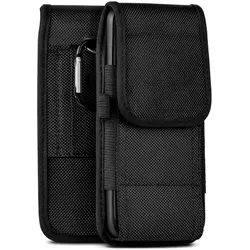
moex Agility Case Volla Phone Handy Gürteltaschemoex Agility Case für Volla Phone – Robuste Gürteltasche aus Oxford Nylon Wasserabweisend und sicher – die ideale Handy Gürteltasche für Arbeit und Freizeit. Die moex Agility Case ist eine strapazierfähige Handytasche, die speziell für dein Volla Phone entwickelt wurde. Gefertigt aus hochwertigem Oxford Nylon, bietet sie optimalen Schutz vor äußeren Einflüssen. Mit dem praktischen Gürtelclip, der Gürtelschlaufe und dem Karabiner kann die Tasche sicher am Gürtel oder an der Ausrüstung befestigt werden – ideal auch für Handwerker, Bauarbeiter und Elektriker. Der zuverlässige Klettverschluss gewährleistet schnellen Zugriff auf dein Smartphone, während das wasserabweisende Material es vor Feuchtigkeit schützt. Highlights SICHER, STABIL + PRAKTISCH Eine Befestigung ist mit dem Karabinerhaken oder der Gürtelhalterung beidseitig möglich – für idealen Halt verfügt die Schutztasche über einen sicheren Klettverschluss. PREMIUM ZUBEHÖR Dank der elastischen Seiten bietet die Volla Phone Handyhülle Platz für das Telefon, einen Notizblock und Stift – da sie extrem flach ist, trägt sie nicht auf. VOLLSCHUTZ ETUI In dieser 360 Grad Schutzhülle ist das Vollaphone von vorne bis hinten stoßfest – in dem Gürtel-Etui werden sowohl Vorder- als auch Rückseite voll abgedeckt. WIDERSTANDSFÄHIG Das robuste Oxford Nylon der Tasche ist stabil & wasserabweisend. Die dünne Gürtelhülle hält Belastungen des Alltags problemlos stand und bietet Handyschutz für beide Seiten. EINSTECKHÜLLE MIT GÜRTELSCHLAUFE Mit nur einem Griff kann das Volla Phone leicht aus der flexiblen Hülle genommen werden – so ist das Smartphone auch einhändig immer leicht zu erreichen. Das Agility Case von moex – Ideal für zahlreiche Outdoor-Aktivitäten, die Arbeit oder das Heim- und Handwerken, da alles Wichtige sofort griffbereit ist. Der perfekte Begleiter für das Handy in jeder Situation!17,99 €*Versand: 0,00 €Sichere Weiterleitung zum Anbieter

-
Wie kann ich Werte aus Tabellenblatt 2 in Tabellenblatt 1 in Google Tabellen einfügen?
Um Werte aus Tabellenblatt 2 in Tabellenblatt 1 in Google Tabellen einzufügen, kannst du die Funktion "=Tabellenblatt2!A1" verwenden. Ersetze "Tabellenblatt2" durch den Namen des gewünschten Tabellenblatts und "A1" durch die Zelle, aus der du den Wert kopieren möchtest. Diese Funktion kopiert den Wert aus der angegebenen Zelle in das aktuelle Tabellenblatt. **
-
Wie erstelle ich in Excel einen fortlaufenden Bezug auf Tabellenblatt 2 bis unendlich in Tabellenblatt 1?
Um einen fortlaufenden Bezug auf Tabellenblatt 2 bis unendlich in Tabellenblatt 1 zu erstellen, kannst du die Funktion "INDIREKT" verwenden. In der Zelle, in der du den Bezug erstellen möchtest, gibst du folgende Formel ein: "=INDIREKT("Tabellenblatt2!A"&ZEILE())". Dabei wird der Bezug auf die Zelle A in Tabellenblatt 2 erstellt und die Zeilennummer wird automatisch angepasst, wenn du die Formel nach unten kopierst. **
-
Was ist ein Tabellenblatt in Excel?
Was ist ein Tabellenblatt in Excel? Ein Tabellenblatt in Excel ist eine einzelne Arbeitsfläche innerhalb einer Excel-Datei, die aus Zellen besteht, in denen Daten eingegeben und formatiert werden können. Jedes Tabellenblatt kann individuell benannt und gestaltet werden, um verschiedene Informationen oder Berechnungen zu organisieren. In Excel können mehrere Tabellenblätter innerhalb einer Arbeitsmappe erstellt werden, um komplexe Datenbanken oder Berichte zu erstellen. Durch die Verwendung von Tabellenblättern können Benutzer Daten übersichtlich darstellen und miteinander verknüpfen. **
-
Wie kann man ein Excel-Tabellenblatt fixieren?
Um ein Excel-Tabellenblatt zu fixieren, kannst du die Funktion "Fenster fixieren" verwenden. Klicke dazu auf die Zelle, unterhalb und rechts von der Position, an der das Tabellenblatt fixiert werden soll. Gehe dann zum Menüpunkt "Ansicht" und wähle "Fenster fixieren" aus. Das Tabellenblatt wird nun fixiert und du kannst horizontal und vertikal scrollen, während die fixierten Zellen sichtbar bleiben. **


Wie füge ich ein Excel-Tabellenblatt ein?
Um ein neues Tabellenblatt in Excel einzufügen, klicke einfach mit der rechten Maustaste auf den Tabellenblattnamen am unteren Bildschirmrand und wähle "Neues Blatt einfügen" aus. Alternativ kannst du auch die Tastenkombination "Shift + F11" verwenden. Dadurch wird ein neues leeres Tabellenblatt in deiner Excel-Arbeitsmappe erstellt. **
Wie kann man ein Tabellenblatt automatisch benennen?
Um ein Tabellenblatt automatisch zu benennen, kann man eine Makro-Funktion verwenden. In VBA (Visual Basic for Applications) kann man den Namen des Tabellenblatts mit Hilfe von Variablen und Funktionen dynamisch festlegen. Zum Beispiel kann man den Namen des Tabellenblatts basierend auf dem aktuellen Datum oder auf anderen Zellwerten setzen. Man kann das Makro dann so einrichten, dass es automatisch ausgeführt wird, wenn bestimmte Ereignisse eintreten, wie zum Beispiel das Öffnen der Arbeitsmappe. **
Top-Angebote
Produkte zum Begriff Tabellenblatt:
-
INF Multifunktionale Reise Ticket Dokument Handy Tasche - Sicher & Organisiert RosaHalten Sie Ihre Reiseutensilien mit dieser multifunktionalen Nylon-Reisetasche organisiert. Zu den Merkmalen gehören mehrschichtige Fächer, freihändiges Tragen und sichere Reißverschlüsse. Perfekt für Reisepässe, Telefone und Tickets. Kompatibel mit verschiedenen Handymodellen. Organisierte Aufbewahrung: Diese multifunktionale Reisetasche wurde entwickelt, um Ihre wichtigsten Reisedokumente, Ihr Telefon, Tickets und Karten ordentlich und leicht zugänglich aufzubewahren. Das durchdachte, mehrschichtige Design bietet spezielle Fächer für verschiedene Gegenstände, sodass Sie schnell finden, was Sie brauchen, ohne in Ihrer Tasche herumwühlen zu müssen. Perfekt für internationale Reisen, Geschäftsreisen oder den täglichen Weg zur Arbeit. Diese Tasche vereinfacht Ihr Leben unterwegs. Die Tasche ist kompatibel mit verschiedenen Handymodellen und bietet eine sichere und praktische Aufbewahrungslösung für Ihre Geräte. Freihändiger Komfort: Genießen Sie freihändigen Komfort mit dem verstellbaren Nackenband oder dem Crossbody-Design dieser Reisetasche. Tragen Sie sie um den Hals, um am Flughafen schnell auf Ihren Reisepass und Ihr Telefon zuzugreifen, oder hängen Sie sie sich quer über den Körper, um sie beim Erkunden neuer Städte sicherer und bequemer zu tragen. Das leichte Nylonmaterial sorgt für ganztägigen Komfort, während die sicheren Reißverschlüsse Ihre Sachen vor Diebstahl oder versehentlichem Verlust schützen. Diese Tasche ist kompatibel mit verschiedenen Handymodellen und bietet eine sichere und zugängliche Aufbewahrungslösung. Vielseitiges & stilvolles Design: Neben ihrer praktischen Funktionalität besticht diese Reisetasche durch ein schlankes und stilvolles Design, das jedes Outfit ergänzt. Sie ist in verschiedenen Farben erhältlich, sodass Sie die perfekte Farbe für Ihren persönlichen Stil auswählen können. Die kompakte Größe der Tasche macht sie ideal für den täglichen Gebrauch, während das geräumige Innere ausreichend Platz für alle wichtigen Dinge bietet. Egal, ob Sie zum Flughafen fahren, Besorgungen machen oder eine neue Stadt erkunden, diese Tasche ist der perfekte Begleiter. Die Tasche ist kompatibel mit verschiedenen Handymodellen und bietet eine sichere und stilvolle Aufbewahrungsmöglichkeit. Spezifikationen: Farbe: Mehrere Optionen Größe: Länge: 20 cm, Breite: 14 cm, Höhe: 5 cm Material: Nylon Das Paket beinhaltet: Handytasche x 121,89 €*Versand: 0,00 €Sichere Weiterleitung zum Anbieter
-
Was ist ein Tabellenblatt?
Ein Tabellenblatt ist ein Bestandteil einer Tabellenkalkulationssoftware wie Microsoft Excel oder Google Sheets. Es handelt sich um eine einzelne Seite innerhalb einer Arbeitsmappe, auf der Daten in Form von Zellen angeordnet sind. Diese Zellen sind in Zeilen und Spalten organisiert und können Text, Zahlen, Formeln oder Funktionen enthalten. Ein Tabellenblatt ermöglicht es Benutzern, Daten zu organisieren, zu analysieren und zu präsentieren, indem sie verschiedene Formatierungs- und Berechnungsfunktionen nutzen. Benutzer können mehrere Tabellenblätter innerhalb einer Arbeitsmappe erstellen, um verschiedene Datensätze oder Berechnungen zu trennen und zu verwalten. **
-
Was ist das Tabellenblatt?
Was ist das Tabellenblatt? Ein Tabellenblatt ist ein Bestandteil einer Tabellenkalkulationssoftware wie Microsoft Excel oder Google Sheets. Es besteht aus Zellen, die in Zeilen und Spalten angeordnet sind und es ermöglicht, Daten strukturiert darzustellen und zu organisieren. Auf einem Tabellenblatt können Berechnungen durchgeführt, Diagramme erstellt und Daten analysiert werden. Es dient häufig dazu, Informationen übersichtlich darzustellen und ist ein wichtiges Werkzeug in der Datenverarbeitung und -analyse. Durch die Verwendung von Formeln und Funktionen können komplexe Aufgaben automatisiert und effizient erledigt werden. **
-
Wie kann ich Werte aus Tabellenblatt 2 in Tabellenblatt 1 in Google Tabellen einfügen?
Um Werte aus Tabellenblatt 2 in Tabellenblatt 1 in Google Tabellen einzufügen, kannst du die Funktion "=Tabellenblatt2!A1" verwenden. Ersetze "Tabellenblatt2" durch den Namen des gewünschten Tabellenblatts und "A1" durch die Zelle, aus der du den Wert kopieren möchtest. Diese Funktion kopiert den Wert aus der angegebenen Zelle in das aktuelle Tabellenblatt. **
-
Wie erstelle ich in Excel einen fortlaufenden Bezug auf Tabellenblatt 2 bis unendlich in Tabellenblatt 1?
Um einen fortlaufenden Bezug auf Tabellenblatt 2 bis unendlich in Tabellenblatt 1 zu erstellen, kannst du die Funktion "INDIREKT" verwenden. In der Zelle, in der du den Bezug erstellen möchtest, gibst du folgende Formel ein: "=INDIREKT("Tabellenblatt2!A"&ZEILE())". Dabei wird der Bezug auf die Zelle A in Tabellenblatt 2 erstellt und die Zeilennummer wird automatisch angepasst, wenn du die Formel nach unten kopierst. **
Ähnliche Suchbegriffe für Tabellenblatt
-
moex Agility Case Volla Phone Handy Gürteltaschemoex Agility Case für Volla Phone – Robuste Gürteltasche aus Oxford Nylon Wasserabweisend und sicher – die ideale Handy Gürteltasche für Arbeit und Freizeit. Die moex Agility Case ist eine strapazierfähige Handytasche, die speziell für dein Volla Phone entwickelt wurde. Gefertigt aus hochwertigem Oxford Nylon, bietet sie optimalen Schutz vor äußeren Einflüssen. Mit dem praktischen Gürtelclip, der Gürtelschlaufe und dem Karabiner kann die Tasche sicher am Gürtel oder an der Ausrüstung befestigt werden – ideal auch für Handwerker, Bauarbeiter und Elektriker. Der zuverlässige Klettverschluss gewährleistet schnellen Zugriff auf dein Smartphone, während das wasserabweisende Material es vor Feuchtigkeit schützt. Highlights SICHER, STABIL + PRAKTISCH Eine Befestigung ist mit dem Karabinerhaken oder der Gürtelhalterung beidseitig möglich – für idealen Halt verfügt die Schutztasche über einen sicheren Klettverschluss. PREMIUM ZUBEHÖR Dank der elastischen Seiten bietet die Volla Phone Handyhülle Platz für das Telefon, einen Notizblock und Stift – da sie extrem flach ist, trägt sie nicht auf. VOLLSCHUTZ ETUI In dieser 360 Grad Schutzhülle ist das Vollaphone von vorne bis hinten stoßfest – in dem Gürtel-Etui werden sowohl Vorder- als auch Rückseite voll abgedeckt. WIDERSTANDSFÄHIG Das robuste Oxford Nylon der Tasche ist stabil & wasserabweisend. Die dünne Gürtelhülle hält Belastungen des Alltags problemlos stand und bietet Handyschutz für beide Seiten. EINSTECKHÜLLE MIT GÜRTELSCHLAUFE Mit nur einem Griff kann das Volla Phone leicht aus der flexiblen Hülle genommen werden – so ist das Smartphone auch einhändig immer leicht zu erreichen. Das Agility Case von moex – Ideal für zahlreiche Outdoor-Aktivitäten, die Arbeit oder das Heim- und Handwerken, da alles Wichtige sofort griffbereit ist. Der perfekte Begleiter für das Handy in jeder Situation!17,99 €*Versand: 0,00 €Sichere Weiterleitung zum Anbieter
-
Biber, Vera: FUTTER-DOCFUTTER-DOC , Das große Futter- und Umwelt-ABC für alle fleischfressenden Haustiere , Wasserpumpen > Motorkühlung , Erscheinungsjahr: 20240521, Autoren: Biber, Vera, Seitenzahl/Blattzahl: 369, Keyword: Allergien; BARF; BARFEN; Ballaststoffe; Barf; Fleischanteil; Frischfleisch; Futterallergien; Futtermittel Fleisch; Futtermittelallergien; Futterzusätze; Gemüse; Gemüse und Kräuter; Gesunde Ernährung; Getreidefrei; Grenzfuttermittel; Hund artgerecht und natürlich zu ernähren; Knochen; Konservierung; Lagerung von Barf-Futter; Mineralstoffe; Natürliche Nahrung; Obst; Omega-3-Fettsäuren; Portionsgrößen; Proteinquelle; Rohfütterung; Tierarztbesuche; Vegetarisches Futter; Verdauung; Vitamine; Wasserzufuhr, Fachschema: Katze~Hund / Aufzucht, Erziehung, Pflege~Hund / Kindersachbuch, Jugendsachbuch~Katze / Kindersachbuch, Jugendsachbuch, Fachkategorie: Katzen als Haustiere~Hundeerziehung, Hundetraining~Kinder/Jugendliche: Sachbuch: Haustiere & Haustierhaltung: Hunde~Kinder/Jugendliche: Sachbuch: Katzen, Warengruppe: TB/Tiere/Jagen/Angeln, UNSPSC: 49019900, Warenverzeichnis für die Außenhandelsstatistik: 49019900, Länge: 217, Breite: 162, Höhe: 30, Gewicht: 834, Produktform: Kartoniert, Genre: Sachbuch/Ratgeber,24,00 €*Versand: 0,00 €Sichere Weiterleitung zum Anbieter
-
Steiner, Ronald: Der Yoga-DocDer Yoga-Doc , Heilen mit Yoga - die besten Übungen für zahlreiche Beschwerden , Batterien > Autoelektrik , Erscheinungsjahr: 20190220, Produktform: Kartoniert, Autoren: Steiner, Ronald, Seitenzahl/Blattzahl: 173, Keyword: Arthrose; Ashtanga-yoga; Atmung; Bandscheibenvorfall; Beweglichkeit; Buch; Bücher; Chronische Beshwerden; Dehnen; Entspannung; Forschung; Gesundheit; Hüftbeschwerden; Hüftschmerzen; Impingement-Syndrom; Kniebeschwerden; Knieschmerzen; Kräftigung; Medizin; Nackenschmerzen; Prävention; Ronald Steiner; Rückenschmerzen; Schmerzen; Selbstbehandlung; Stretching; Verletzungen; Wissenschaft; Yoga; Yoga Buch; Yoga-Doc; beinschmerzen; chronische schmerzen; easy yoga; entspannung yoga; hatha yoga; hexenschuss; hüfte schmerzen; hüftgelenk schmerzen; ischias; ischiasnerv; ischiasschmerz; ischiasschmerzen; knieschmerzen innen; kreuzschmerz; kreuzschmerzen; lendenwirbel schmerz, Fachschema: Yoga, Fachkategorie: Körper und Geist, Thema: Orientieren, Warengruppe: TB/Entspannung/Yoga/Meditation/Autogenes Training, Fachkategorie: Yoga, Thema: Optimieren, Text Sprache: ger, UNSPSC: 49019900, Warenverzeichnis für die Außenhandelsstatistik: 49019900, Verlag: riva Verlag, Verlag: riva Verlag, Verlag: riva Verlag, Verlag: riva, Länge: 244, Breite: 191, Höhe: 20, Gewicht: 577, Produktform: Kartoniert, Genre: Sachbuch/Ratgeber, Genre: Sachbuch/Ratgeber, Herkunftsland: DEUTSCHLAND (DE), Katalog: deutschsprachige Titel, Katalog: Gesamtkatalog, Katalog: Kennzeichnung von Titeln mit einer Relevanz > 30, Katalog: Lagerartikel, Book on Demand, ausgew. Medienartikel, Relevanz: 0050, Tendenz: +1, Unterkatalog: AK, Unterkatalog: Bücher, Unterkatalog: Lagerartikel, Unterkatalog: Taschenbuch, WolkenId: 187890419,99 €*Versand: 0,00 €Sichere Weiterleitung zum Anbieter
-
Was ist ein Tabellenblatt in Excel?
Was ist ein Tabellenblatt in Excel? Ein Tabellenblatt in Excel ist eine einzelne Arbeitsfläche innerhalb einer Excel-Datei, die aus Zellen besteht, in denen Daten eingegeben und formatiert werden können. Jedes Tabellenblatt kann individuell benannt und gestaltet werden, um verschiedene Informationen oder Berechnungen zu organisieren. In Excel können mehrere Tabellenblätter innerhalb einer Arbeitsmappe erstellt werden, um komplexe Datenbanken oder Berichte zu erstellen. Durch die Verwendung von Tabellenblättern können Benutzer Daten übersichtlich darstellen und miteinander verknüpfen. **
-
Wie kann man ein Excel-Tabellenblatt fixieren?
Um ein Excel-Tabellenblatt zu fixieren, kannst du die Funktion "Fenster fixieren" verwenden. Klicke dazu auf die Zelle, unterhalb und rechts von der Position, an der das Tabellenblatt fixiert werden soll. Gehe dann zum Menüpunkt "Ansicht" und wähle "Fenster fixieren" aus. Das Tabellenblatt wird nun fixiert und du kannst horizontal und vertikal scrollen, während die fixierten Zellen sichtbar bleiben. **
-
Wie füge ich ein Excel-Tabellenblatt ein?
Um ein neues Tabellenblatt in Excel einzufügen, klicke einfach mit der rechten Maustaste auf den Tabellenblattnamen am unteren Bildschirmrand und wähle "Neues Blatt einfügen" aus. Alternativ kannst du auch die Tastenkombination "Shift + F11" verwenden. Dadurch wird ein neues leeres Tabellenblatt in deiner Excel-Arbeitsmappe erstellt. **
-
Wie kann man ein Tabellenblatt automatisch benennen?
Um ein Tabellenblatt automatisch zu benennen, kann man eine Makro-Funktion verwenden. In VBA (Visual Basic for Applications) kann man den Namen des Tabellenblatts mit Hilfe von Variablen und Funktionen dynamisch festlegen. Zum Beispiel kann man den Namen des Tabellenblatts basierend auf dem aktuellen Datum oder auf anderen Zellwerten setzen. Man kann das Makro dann so einrichten, dass es automatisch ausgeführt wird, wenn bestimmte Ereignisse eintreten, wie zum Beispiel das Öffnen der Arbeitsmappe. **
* Alle Preise verstehen sich inklusive der gesetzlichen Mehrwertsteuer und ggf. zuzüglich Versandkosten. Die Angebotsinformationen basieren auf den Angaben des jeweiligen Shops und werden über automatisierte Prozesse aktualisiert. Eine Aktualisierung in Echtzeit findet nicht statt, so dass es im Einzelfall zu Abweichungen kommen kann. ** Hinweis: Teile dieses Inhalts wurden von KI erstellt.