Domain phone-doc.de kaufen?
Wir ziehen mit dem Projekt
phone-doc.de um.
Sind Sie am Kauf der Domain
phone-doc.de interessiert?
domain@kv-gmbh.de · 0541-91531010
Domain phone-doc.de kaufen?
Was bedeutet Systemeinstellungen ändern?
Was bedeutet Systemeinstellungen ändern? Systemeinstellungen ändern bezieht sich auf die Anpassung von verschiedenen Einstellungen und Konfigurationen auf einem Computer oder einem anderen elektronischen Gerät. Dies kann beispielsweise die Änderung von Netzwerkeinstellungen, Bildschirmauflösung, Benutzerkonten oder Datenschutzeinstellungen umfassen. Durch das Ändern von Systemeinstellungen können Benutzer ihr Gerät personalisieren und an ihre individuellen Bedürfnisse anpassen. Es ist wichtig, vorsichtig zu sein, wenn man Systemeinstellungen ändert, da falsche Einstellungen zu Problemen oder Fehlfunktionen führen können. Es wird empfohlen, nur Einstellungen zu ändern, von denen man weiß, was sie bewirken, oder sich vorher ausreichend zu informieren. **
Wo finde ich Systemeinstellungen Iphone?
Die Systemeinstellungen auf einem iPhone befinden sich in der App "Einstellungen". Diese App hat ein graues Symbol mit einem Zahnrad darauf und ist normalerweise auf dem Startbildschirm zu finden. Sobald du die App geöffnet hast, kannst du verschiedene Einstellungen für dein iPhone anpassen, wie zum Beispiel WLAN, Bluetooth, Hintergrundbild, Benachrichtigungen und vieles mehr. Du kannst auch nach bestimmten Einstellungen suchen, indem du oben in der App auf das Suchfeld tippst und den gewünschten Begriff eingibst. In den Systemeinstellungen kannst du dein iPhone personalisieren und an deine Bedürfnisse anpassen. **

Ähnliche Suchbegriffe für Systemeinstellungen
Top-Angebote
Produkte zum Begriff Systemeinstellungen:
-
Biber, Vera: FUTTER-DOCFUTTER-DOC , Das große Futter- und Umwelt-ABC für alle fleischfressenden Haustiere , Wasserpumpen > Motorkühlung , Erscheinungsjahr: 20240521, Autoren: Biber, Vera, Seitenzahl/Blattzahl: 369, Keyword: Allergien; BARF; BARFEN; Ballaststoffe; Barf; Fleischanteil; Frischfleisch; Futterallergien; Futtermittel Fleisch; Futtermittelallergien; Futterzusätze; Gemüse; Gemüse und Kräuter; Gesunde Ernährung; Getreidefrei; Grenzfuttermittel; Hund artgerecht und natürlich zu ernähren; Knochen; Konservierung; Lagerung von Barf-Futter; Mineralstoffe; Natürliche Nahrung; Obst; Omega-3-Fettsäuren; Portionsgrößen; Proteinquelle; Rohfütterung; Tierarztbesuche; Vegetarisches Futter; Verdauung; Vitamine; Wasserzufuhr, Fachschema: Katze~Hund / Aufzucht, Erziehung, Pflege~Hund / Kindersachbuch, Jugendsachbuch~Katze / Kindersachbuch, Jugendsachbuch, Fachkategorie: Katzen als Haustiere~Hundeerziehung, Hundetraining~Kinder/Jugendliche: Sachbuch: Haustiere & Haustierhaltung: Hunde~Kinder/Jugendliche: Sachbuch: Katzen, Warengruppe: TB/Tiere/Jagen/Angeln, UNSPSC: 49019900, Warenverzeichnis für die Außenhandelsstatistik: 49019900, Länge: 217, Breite: 162, Höhe: 30, Gewicht: 834, Produktform: Kartoniert, Genre: Sachbuch/Ratgeber,24,00 €*Versand: 0,00 €Sichere Weiterleitung zum Anbieter
-
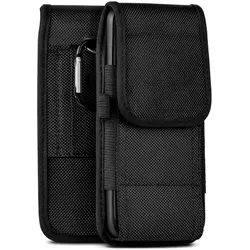
moex Agility Case Volla Phone Handy Gürteltaschemoex Agility Case für Volla Phone – Robuste Gürteltasche aus Oxford Nylon Wasserabweisend und sicher – die ideale Handy Gürteltasche für Arbeit und Freizeit. Die moex Agility Case ist eine strapazierfähige Handytasche, die speziell für dein Volla Phone entwickelt wurde. Gefertigt aus hochwertigem Oxford Nylon, bietet sie optimalen Schutz vor äußeren Einflüssen. Mit dem praktischen Gürtelclip, der Gürtelschlaufe und dem Karabiner kann die Tasche sicher am Gürtel oder an der Ausrüstung befestigt werden – ideal auch für Handwerker, Bauarbeiter und Elektriker. Der zuverlässige Klettverschluss gewährleistet schnellen Zugriff auf dein Smartphone, während das wasserabweisende Material es vor Feuchtigkeit schützt. Highlights SICHER, STABIL + PRAKTISCH Eine Befestigung ist mit dem Karabinerhaken oder der Gürtelhalterung beidseitig möglich – für idealen Halt verfügt die Schutztasche über einen sicheren Klettverschluss. PREMIUM ZUBEHÖR Dank der elastischen Seiten bietet die Volla Phone Handyhülle Platz für das Telefon, einen Notizblock und Stift – da sie extrem flach ist, trägt sie nicht auf. VOLLSCHUTZ ETUI In dieser 360 Grad Schutzhülle ist das Vollaphone von vorne bis hinten stoßfest – in dem Gürtel-Etui werden sowohl Vorder- als auch Rückseite voll abgedeckt. WIDERSTANDSFÄHIG Das robuste Oxford Nylon der Tasche ist stabil & wasserabweisend. Die dünne Gürtelhülle hält Belastungen des Alltags problemlos stand und bietet Handyschutz für beide Seiten. EINSTECKHÜLLE MIT GÜRTELSCHLAUFE Mit nur einem Griff kann das Volla Phone leicht aus der flexiblen Hülle genommen werden – so ist das Smartphone auch einhändig immer leicht zu erreichen. Das Agility Case von moex – Ideal für zahlreiche Outdoor-Aktivitäten, die Arbeit oder das Heim- und Handwerken, da alles Wichtige sofort griffbereit ist. Der perfekte Begleiter für das Handy in jeder Situation!17,99 €*Versand: 0,00 €Sichere Weiterleitung zum Anbieter

-
Wo finde ich Apple Systemeinstellungen?
Die Apple Systemeinstellungen befinden sich normalerweise auf deinem Mac oder MacBook. Du kannst sie finden, indem du auf das Apple-Logo in der oberen linken Ecke des Bildschirms klickst und dann auf "Systemeinstellungen" klickst. Alternativ kannst du auch die Spotlight-Suche verwenden, indem du cmd + Leertaste drückst und nach "Systemeinstellungen" suchst. Dort kannst du verschiedene Einstellungen für dein Gerät anpassen, wie zum Beispiel Netzwerk, Benutzer und Datenschutz. Wenn du nach den Systemeinstellungen auf einem iPhone oder iPad suchst, findest du sie unter "Einstellungen" auf deinem Startbildschirm. **
-
Wo sind die Systemeinstellungen beim iphone?
Die Systemeinstellungen beim iPhone befinden sich in der App "Einstellungen", die auf dem Startbildschirm zu finden ist. In dieser App kannst du verschiedene Einstellungen für dein iPhone anpassen, wie zum Beispiel WLAN, Bluetooth, Helligkeit, Benachrichtigungen, Datenschutz, und vieles mehr. Du kannst auch nach bestimmten Einstellungen suchen, indem du oben in der App auf das Suchfeld tippst. Die Systemeinstellungen sind in verschiedene Kategorien unterteilt, um es einfacher zu machen, die gewünschten Einstellungen zu finden. Wenn du nicht sicher bist, wo eine bestimmte Einstellung zu finden ist, kannst du auch die Suchfunktion in den Systemeinstellungen verwenden, um sie schnell zu finden. **
-
Wie komme ich in die Systemeinstellungen?
Um in die Systemeinstellungen zu gelangen, musst du zuerst auf das Startmenü klicken. Anschließend suchst du nach dem Symbol für die Systemeinstellungen, das oft wie ein Zahnrad oder ein Getriebe aussieht. Klicke darauf, um die Systemeinstellungen zu öffnen. Alternativ kannst du auch die Tastenkombination Windows + I verwenden, um direkt zu den Systemeinstellungen zu gelangen. Wenn du immer noch Schwierigkeiten hast, die Systemeinstellungen zu finden, kannst du auch in der Windows-Suche nach "Systemeinstellungen" suchen und sie von dort aus öffnen. **
-
Wo finde ich die Systemeinstellungen bei Android?
Die Systemeinstellungen bei Android befinden sich in der Regel in der App "Einstellungen", die auf dem Startbildschirm oder im App-Drawer zu finden ist. Du kannst auch nach den Systemeinstellungen suchen, indem du das Suchsymbol auf dem Startbildschirm verwendest. Alternativ kannst du die Systemeinstellungen auch über das Benachrichtigungsfeld aufrufen, indem du auf das Zahnrad-Symbol tippst. Wenn du die genaue Position der Systemeinstellungen auf deinem Gerät nicht findest, kannst du auch in der Bedienungsanleitung oder online nach Anleitungen suchen. **


Wie komme ich zu den Systemeinstellungen Mac?
Um zu den Systemeinstellungen auf einem Mac zu gelangen, klicke auf das Apple-Logo oben links in der Menüleiste. Wähle dann "Systemeinstellungen" aus dem Dropdown-Menü. Alternativ kannst du auch das Symbol "Systemeinstellungen" im Dock anklicken, falls es dort abgelegt ist. Eine weitere Möglichkeit ist es, die Spotlight-Suche zu öffnen (durch Drücken von cmd + Leertaste) und "Systemeinstellungen" einzugeben. Du kannst auch die Tastenkombination cmd + , verwenden, um direkt zu den Systemeinstellungen zu gelangen. **
Wo sind die Systemeinstellungen bei Samsung Galaxy?
Die Systemeinstellungen bei einem Samsung Galaxy sind normalerweise über das Einstellungsmenü erreichbar. Du kannst auf das Einstellungssymbol auf dem Startbildschirm tippen oder in der App-Übersicht nach den Einstellungen suchen. Alternativ kannst du auch das Benachrichtigungsfeld herunterziehen und dort auf das Einstellungssymbol tippen. Von dort aus kannst du verschiedene Einstellungen für dein Samsung Galaxy vornehmen, wie z.B. WLAN, Bluetooth, Display, Sicherheit, Konten und vieles mehr. Wenn du spezifische Einstellungen suchst, kannst du auch die Suchfunktion in den Einstellungen nutzen, um schneller zu finden, was du suchst. **
Top-Angebote
Produkte zum Begriff Systemeinstellungen:
-
Phone Safe Summit - Handy-AbhörschutzMobiltelefone sind heute für jeden von uns nicht mehr wegzudenken. Sie werden täglich für die Kommunikation im Privatleben und im Geschäft verwendet. Allerdings erkennen nur wenige Menschen, dass sie auch eine Bedrohung in Form von Lecks sensibler und oft wertvoller Informationen darstellen.Alle Mobiltelefone enthalten ein empfindliches Mikrofon, das das Umgebungsgeschehen erfassen kann. Der Einsatz eines Störsenders reicht aus, um die Kommunikation über Mobilfunk, WLAN und Bluetooth zu unterbrechen, löst aber leider nicht das Problem von Anrufbeantwortern oder aktiver Spyware im Hintergrund, die die Aufzeichnung noch im Telefon speichern können. Phone Safe Summit ist jedoch speziell für diese Fälle konzipiert. Die von Phone Safe Summit verwendete Schutzmethode ist im Vergleich zu anderen ähnlichen Produkten sehr leise und für das menschliche Gehör nur schwach hörbar.Phone Safe Summit verwendet keine Frequenzstörungen, sondern blockiert das Mikrofon des Telefons mit ungefilterten Ultra955,00 €*Versand: 0,00 €Sichere Weiterleitung zum Anbieter
-
Biber, Vera: FUTTER-DOCFUTTER-DOC , Das große Futter- und Umwelt-ABC für alle fleischfressenden Haustiere , Wasserpumpen > Motorkühlung , Erscheinungsjahr: 20240521, Autoren: Biber, Vera, Seitenzahl/Blattzahl: 369, Keyword: Allergien; BARF; BARFEN; Ballaststoffe; Barf; Fleischanteil; Frischfleisch; Futterallergien; Futtermittel Fleisch; Futtermittelallergien; Futterzusätze; Gemüse; Gemüse und Kräuter; Gesunde Ernährung; Getreidefrei; Grenzfuttermittel; Hund artgerecht und natürlich zu ernähren; Knochen; Konservierung; Lagerung von Barf-Futter; Mineralstoffe; Natürliche Nahrung; Obst; Omega-3-Fettsäuren; Portionsgrößen; Proteinquelle; Rohfütterung; Tierarztbesuche; Vegetarisches Futter; Verdauung; Vitamine; Wasserzufuhr, Fachschema: Katze~Hund / Aufzucht, Erziehung, Pflege~Hund / Kindersachbuch, Jugendsachbuch~Katze / Kindersachbuch, Jugendsachbuch, Fachkategorie: Katzen als Haustiere~Hundeerziehung, Hundetraining~Kinder/Jugendliche: Sachbuch: Haustiere & Haustierhaltung: Hunde~Kinder/Jugendliche: Sachbuch: Katzen, Warengruppe: TB/Tiere/Jagen/Angeln, UNSPSC: 49019900, Warenverzeichnis für die Außenhandelsstatistik: 49019900, Länge: 217, Breite: 162, Höhe: 30, Gewicht: 834, Produktform: Kartoniert, Genre: Sachbuch/Ratgeber,24,00 €*Versand: 0,00 €Sichere Weiterleitung zum Anbieter
-
Was bedeutet Systemeinstellungen ändern?
Was bedeutet Systemeinstellungen ändern? Systemeinstellungen ändern bezieht sich auf die Anpassung von verschiedenen Einstellungen und Konfigurationen auf einem Computer oder einem anderen elektronischen Gerät. Dies kann beispielsweise die Änderung von Netzwerkeinstellungen, Bildschirmauflösung, Benutzerkonten oder Datenschutzeinstellungen umfassen. Durch das Ändern von Systemeinstellungen können Benutzer ihr Gerät personalisieren und an ihre individuellen Bedürfnisse anpassen. Es ist wichtig, vorsichtig zu sein, wenn man Systemeinstellungen ändert, da falsche Einstellungen zu Problemen oder Fehlfunktionen führen können. Es wird empfohlen, nur Einstellungen zu ändern, von denen man weiß, was sie bewirken, oder sich vorher ausreichend zu informieren. **
-
Wo finde ich Systemeinstellungen Iphone?
Die Systemeinstellungen auf einem iPhone befinden sich in der App "Einstellungen". Diese App hat ein graues Symbol mit einem Zahnrad darauf und ist normalerweise auf dem Startbildschirm zu finden. Sobald du die App geöffnet hast, kannst du verschiedene Einstellungen für dein iPhone anpassen, wie zum Beispiel WLAN, Bluetooth, Hintergrundbild, Benachrichtigungen und vieles mehr. Du kannst auch nach bestimmten Einstellungen suchen, indem du oben in der App auf das Suchfeld tippst und den gewünschten Begriff eingibst. In den Systemeinstellungen kannst du dein iPhone personalisieren und an deine Bedürfnisse anpassen. **
-
Wo finde ich Apple Systemeinstellungen?
Die Apple Systemeinstellungen befinden sich normalerweise auf deinem Mac oder MacBook. Du kannst sie finden, indem du auf das Apple-Logo in der oberen linken Ecke des Bildschirms klickst und dann auf "Systemeinstellungen" klickst. Alternativ kannst du auch die Spotlight-Suche verwenden, indem du cmd + Leertaste drückst und nach "Systemeinstellungen" suchst. Dort kannst du verschiedene Einstellungen für dein Gerät anpassen, wie zum Beispiel Netzwerk, Benutzer und Datenschutz. Wenn du nach den Systemeinstellungen auf einem iPhone oder iPad suchst, findest du sie unter "Einstellungen" auf deinem Startbildschirm. **
-
Wo sind die Systemeinstellungen beim iphone?
Die Systemeinstellungen beim iPhone befinden sich in der App "Einstellungen", die auf dem Startbildschirm zu finden ist. In dieser App kannst du verschiedene Einstellungen für dein iPhone anpassen, wie zum Beispiel WLAN, Bluetooth, Helligkeit, Benachrichtigungen, Datenschutz, und vieles mehr. Du kannst auch nach bestimmten Einstellungen suchen, indem du oben in der App auf das Suchfeld tippst. Die Systemeinstellungen sind in verschiedene Kategorien unterteilt, um es einfacher zu machen, die gewünschten Einstellungen zu finden. Wenn du nicht sicher bist, wo eine bestimmte Einstellung zu finden ist, kannst du auch die Suchfunktion in den Systemeinstellungen verwenden, um sie schnell zu finden. **
Ähnliche Suchbegriffe für Systemeinstellungen
-
moex Agility Case Volla Phone Handy Gürteltaschemoex Agility Case für Volla Phone – Robuste Gürteltasche aus Oxford Nylon Wasserabweisend und sicher – die ideale Handy Gürteltasche für Arbeit und Freizeit. Die moex Agility Case ist eine strapazierfähige Handytasche, die speziell für dein Volla Phone entwickelt wurde. Gefertigt aus hochwertigem Oxford Nylon, bietet sie optimalen Schutz vor äußeren Einflüssen. Mit dem praktischen Gürtelclip, der Gürtelschlaufe und dem Karabiner kann die Tasche sicher am Gürtel oder an der Ausrüstung befestigt werden – ideal auch für Handwerker, Bauarbeiter und Elektriker. Der zuverlässige Klettverschluss gewährleistet schnellen Zugriff auf dein Smartphone, während das wasserabweisende Material es vor Feuchtigkeit schützt. Highlights SICHER, STABIL + PRAKTISCH Eine Befestigung ist mit dem Karabinerhaken oder der Gürtelhalterung beidseitig möglich – für idealen Halt verfügt die Schutztasche über einen sicheren Klettverschluss. PREMIUM ZUBEHÖR Dank der elastischen Seiten bietet die Volla Phone Handyhülle Platz für das Telefon, einen Notizblock und Stift – da sie extrem flach ist, trägt sie nicht auf. VOLLSCHUTZ ETUI In dieser 360 Grad Schutzhülle ist das Vollaphone von vorne bis hinten stoßfest – in dem Gürtel-Etui werden sowohl Vorder- als auch Rückseite voll abgedeckt. WIDERSTANDSFÄHIG Das robuste Oxford Nylon der Tasche ist stabil & wasserabweisend. Die dünne Gürtelhülle hält Belastungen des Alltags problemlos stand und bietet Handyschutz für beide Seiten. EINSTECKHÜLLE MIT GÜRTELSCHLAUFE Mit nur einem Griff kann das Volla Phone leicht aus der flexiblen Hülle genommen werden – so ist das Smartphone auch einhändig immer leicht zu erreichen. Das Agility Case von moex – Ideal für zahlreiche Outdoor-Aktivitäten, die Arbeit oder das Heim- und Handwerken, da alles Wichtige sofort griffbereit ist. Der perfekte Begleiter für das Handy in jeder Situation!17,99 €*Versand: 0,00 €Sichere Weiterleitung zum Anbieter
-
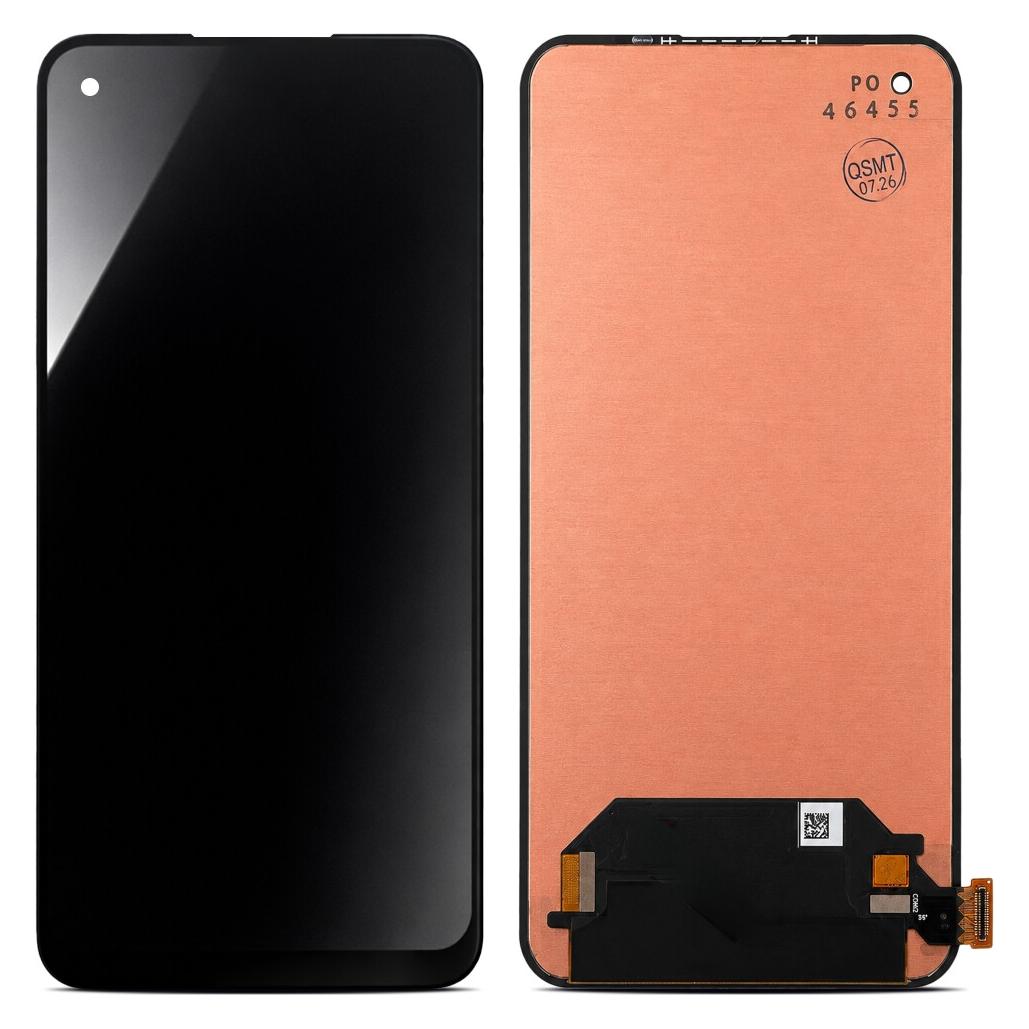
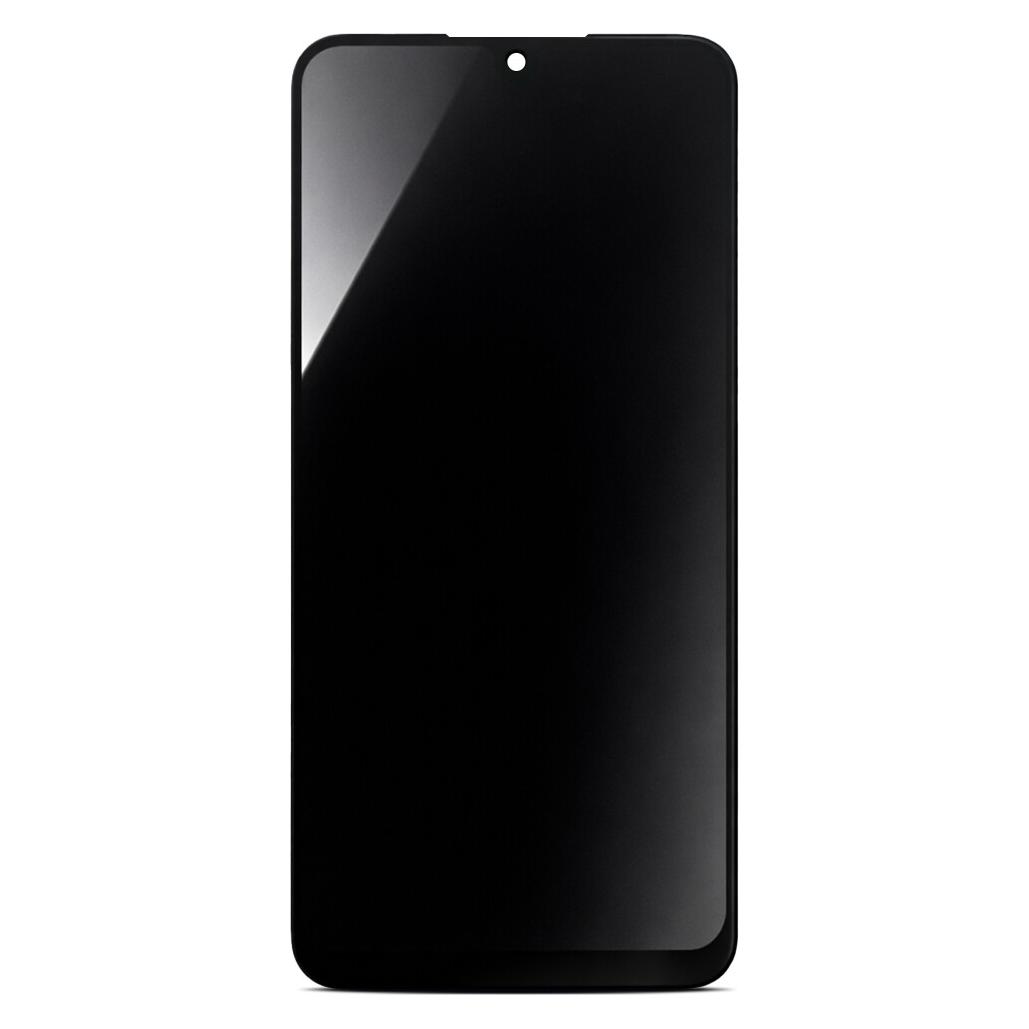
OEM Display (ohne Rahmen) für Nothing Phone (3a) 5G (Display, Nothing Phone (3a), Nothing Phone (3a) Pro), Mobilgerät ErsatzteileDas Display (ohne Rahmen) für das Nothing Phone (3a) 5G ist ein hochwertiges Ersatzteil, das in Erstausrüsterqualität gefertigt wurde. Es bietet eine präzise Passform und ist speziell für die Modelle Nothing Phone (3a) und Nothing Phone (3a) Pro konzipiert. Dieses Display gewährleistet eine optimale Anzeigequalität und eine reibungslose Benutzererfahrung. Die Installation ist unkompliziert, sodass Sie Ihr Gerät schnell wieder in einen einwandfreien Zustand versetzen können. Mit diesem Ersatzteil können Sie sicherstellen, dass Ihr Smartphone weiterhin die gewohnte Leistung und Ästhetik bietet, ohne Kompromisse bei der Qualität einzugehen. - Erstausrüsterqualität für optimale Leistung - Präzise Passform für Nothing Phone (3a) und Pro - Einfache Installation für schnelle Reparaturen.68,90 €*Versand: 0,00 €Sichere Weiterleitung zum Anbieter
-
Wie komme ich in die Systemeinstellungen?
Um in die Systemeinstellungen zu gelangen, musst du zuerst auf das Startmenü klicken. Anschließend suchst du nach dem Symbol für die Systemeinstellungen, das oft wie ein Zahnrad oder ein Getriebe aussieht. Klicke darauf, um die Systemeinstellungen zu öffnen. Alternativ kannst du auch die Tastenkombination Windows + I verwenden, um direkt zu den Systemeinstellungen zu gelangen. Wenn du immer noch Schwierigkeiten hast, die Systemeinstellungen zu finden, kannst du auch in der Windows-Suche nach "Systemeinstellungen" suchen und sie von dort aus öffnen. **
-
Wo finde ich die Systemeinstellungen bei Android?
Die Systemeinstellungen bei Android befinden sich in der Regel in der App "Einstellungen", die auf dem Startbildschirm oder im App-Drawer zu finden ist. Du kannst auch nach den Systemeinstellungen suchen, indem du das Suchsymbol auf dem Startbildschirm verwendest. Alternativ kannst du die Systemeinstellungen auch über das Benachrichtigungsfeld aufrufen, indem du auf das Zahnrad-Symbol tippst. Wenn du die genaue Position der Systemeinstellungen auf deinem Gerät nicht findest, kannst du auch in der Bedienungsanleitung oder online nach Anleitungen suchen. **
-
Wie komme ich zu den Systemeinstellungen Mac?
Um zu den Systemeinstellungen auf einem Mac zu gelangen, klicke auf das Apple-Logo oben links in der Menüleiste. Wähle dann "Systemeinstellungen" aus dem Dropdown-Menü. Alternativ kannst du auch das Symbol "Systemeinstellungen" im Dock anklicken, falls es dort abgelegt ist. Eine weitere Möglichkeit ist es, die Spotlight-Suche zu öffnen (durch Drücken von cmd + Leertaste) und "Systemeinstellungen" einzugeben. Du kannst auch die Tastenkombination cmd + , verwenden, um direkt zu den Systemeinstellungen zu gelangen. **
-
Wo sind die Systemeinstellungen bei Samsung Galaxy?
Die Systemeinstellungen bei einem Samsung Galaxy sind normalerweise über das Einstellungsmenü erreichbar. Du kannst auf das Einstellungssymbol auf dem Startbildschirm tippen oder in der App-Übersicht nach den Einstellungen suchen. Alternativ kannst du auch das Benachrichtigungsfeld herunterziehen und dort auf das Einstellungssymbol tippen. Von dort aus kannst du verschiedene Einstellungen für dein Samsung Galaxy vornehmen, wie z.B. WLAN, Bluetooth, Display, Sicherheit, Konten und vieles mehr. Wenn du spezifische Einstellungen suchst, kannst du auch die Suchfunktion in den Einstellungen nutzen, um schneller zu finden, was du suchst. **
* Alle Preise verstehen sich inklusive der gesetzlichen Mehrwertsteuer und ggf. zuzüglich Versandkosten. Die Angebotsinformationen basieren auf den Angaben des jeweiligen Shops und werden über automatisierte Prozesse aktualisiert. Eine Aktualisierung in Echtzeit findet nicht statt, so dass es im Einzelfall zu Abweichungen kommen kann. ** Hinweis: Teile dieses Inhalts wurden von KI erstellt.