Domain phone-doc.de kaufen?
Wir ziehen mit dem Projekt
phone-doc.de um.
Sind Sie am Kauf der Domain
phone-doc.de interessiert?
domain@kv-gmbh.de · 0541-91531010
Domain phone-doc.de kaufen?
Warum nimmt das Handy keine Schriftarten an?
Das Handy nimmt keine Schriftarten an, da die meisten Handys nur eine begrenzte Auswahl an vorinstallierten Schriftarten haben. Es ist normalerweise nicht möglich, zusätzliche Schriftarten auf einem Handy zu installieren, es sei denn, es handelt sich um ein gerootetes oder gejailbreaktes Gerät. In den meisten Fällen sind die verfügbaren Schriftarten auf dem Handy festgelegt und können nicht geändert werden. **
Welche Schriftarten sind kompatibel mit den gängigsten Textverarbeitungsprogrammen und Webbrowsern? Kann man verschiedene Schriftarten in einem Dokument problemlos kombinieren?
Die gängigsten Textverarbeitungsprogramme und Webbrowser unterstützen Schriftarten wie Arial, Times New Roman und Verdana. Es ist möglich, verschiedene Schriftarten in einem Dokument zu kombinieren, solange sie von den jeweiligen Programmen und Browsern unterstützt werden. Es kann jedoch zu Darstellungsproblemen kommen, wenn die Schriftarten nicht korrekt eingebettet oder installiert sind. **

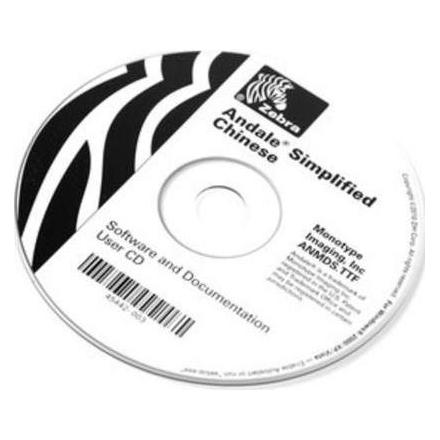
Ähnliche Suchbegriffe für Schriftarten
Top-Angebote
Produkte zum Begriff Schriftarten:




-
Wie kann ich Schriftarten in ein Word-Dokument 2011 Mac einbetten?
In Word 2011 für Mac können Schriftarten nicht direkt in ein Dokument eingebettet werden. Stattdessen müssen Sie sicherstellen, dass die Schriftart auf dem Computer des Empfängers installiert ist, damit sie korrekt angezeigt wird. Sie können jedoch eine PDF-Datei erstellen, die die Schriftarten enthält, indem Sie das Dokument als PDF exportieren und die Option "Schriftarten einbetten" aktivieren. **
-
Sind Schriftarten verpixelt?
Schriftarten können verpixelt erscheinen, wenn sie in einer zu niedrigen Auflösung oder Größe dargestellt werden. Wenn die Auflösung des Bildschirms oder Druckers nicht ausreichend hoch ist, können die einzelnen Pixel sichtbar werden und die Schrift unklar oder unscharf erscheinen lassen. Um verpixelte Schrift zu vermeiden, ist es wichtig, die richtige Auflösung und Größe für die Darstellung der Schrift zu wählen. **
-
Wie formatiere ich Text in verschiedenen Schriftarten und -größen in einem Word-Dokument?
Um Text in verschiedenen Schriftarten und -größen in einem Word-Dokument zu formatieren, markiere den Text, den du ändern möchtest. Gehe dann zum Menü "Start" und wähle dort die gewünschte Schriftart und -größe aus. Alternativ kannst du auch die Tastenkombination Strg + Shift + Pfeil nach oben/unten verwenden, um die Schriftgröße zu ändern. **
-
Wie kann man Schriftarten in einem Schriftarten-Editor anpassen und personalisieren?
In einem Schriftarten-Editor kann man Schriftarten anpassen, indem man die Größe, Farbe und Ausrichtung ändert. Man kann auch Effekte wie Schatten oder Konturen hinzufügen. Zusätzlich kann man eigene Schriftarten importieren und speichern. **

Wie kann ich am besten ein Word-Dokument mit vielen verschiedenen Schriftarten usw. vereinheitlichen?
Um ein Word-Dokument mit vielen verschiedenen Schriftarten zu vereinheitlichen, kannst du am besten folgende Schritte befolgen: 1. Markiere den gesamten Text im Dokument. 2. Wähle eine einheitliche Schriftart aus, die du verwenden möchtest. 3. Ändere die Schriftart des markierten Textes auf die gewünschte Schriftart. 4. Überprüfe den Text auf andere Formatierungen wie Schriftgröße, Farbe oder Stil und passe sie gegebenenfalls an, um eine einheitliche Optik zu erreichen. **
Wie kann ich am besten ein Word-Dokument mit vielen verschiedenen Schriftarten usw. vereinheitlichen?
Um ein Word-Dokument mit vielen verschiedenen Schriftarten zu vereinheitlichen, kannst du am besten die Funktion "Alle formatierten Texte ersetzen" verwenden. Gehe dazu auf "Start" und dann auf "Ersetzen". Klicke auf "Weitere" und dann auf "Format". Wähle die gewünschten Formatierungen aus, die du vereinheitlichen möchtest, z.B. Schriftart, Schriftgröße, etc. Klicke dann auf "Ersetzen" und wähle die gewünschte einheitliche Formatierung aus. **
Top-Angebote
Produkte zum Begriff Schriftarten:
-
Warum nimmt das Handy keine Schriftarten an?
Das Handy nimmt keine Schriftarten an, da die meisten Handys nur eine begrenzte Auswahl an vorinstallierten Schriftarten haben. Es ist normalerweise nicht möglich, zusätzliche Schriftarten auf einem Handy zu installieren, es sei denn, es handelt sich um ein gerootetes oder gejailbreaktes Gerät. In den meisten Fällen sind die verfügbaren Schriftarten auf dem Handy festgelegt und können nicht geändert werden. **
-
Welche Schriftarten sind kompatibel mit den gängigsten Textverarbeitungsprogrammen und Webbrowsern? Kann man verschiedene Schriftarten in einem Dokument problemlos kombinieren?
Die gängigsten Textverarbeitungsprogramme und Webbrowser unterstützen Schriftarten wie Arial, Times New Roman und Verdana. Es ist möglich, verschiedene Schriftarten in einem Dokument zu kombinieren, solange sie von den jeweiligen Programmen und Browsern unterstützt werden. Es kann jedoch zu Darstellungsproblemen kommen, wenn die Schriftarten nicht korrekt eingebettet oder installiert sind. **
-
Wie kann ich Schriftarten in ein Word-Dokument 2011 Mac einbetten?
In Word 2011 für Mac können Schriftarten nicht direkt in ein Dokument eingebettet werden. Stattdessen müssen Sie sicherstellen, dass die Schriftart auf dem Computer des Empfängers installiert ist, damit sie korrekt angezeigt wird. Sie können jedoch eine PDF-Datei erstellen, die die Schriftarten enthält, indem Sie das Dokument als PDF exportieren und die Option "Schriftarten einbetten" aktivieren. **
-
Sind Schriftarten verpixelt?
Schriftarten können verpixelt erscheinen, wenn sie in einer zu niedrigen Auflösung oder Größe dargestellt werden. Wenn die Auflösung des Bildschirms oder Druckers nicht ausreichend hoch ist, können die einzelnen Pixel sichtbar werden und die Schrift unklar oder unscharf erscheinen lassen. Um verpixelte Schrift zu vermeiden, ist es wichtig, die richtige Auflösung und Größe für die Darstellung der Schrift zu wählen. **
Ähnliche Suchbegriffe für Schriftarten
-
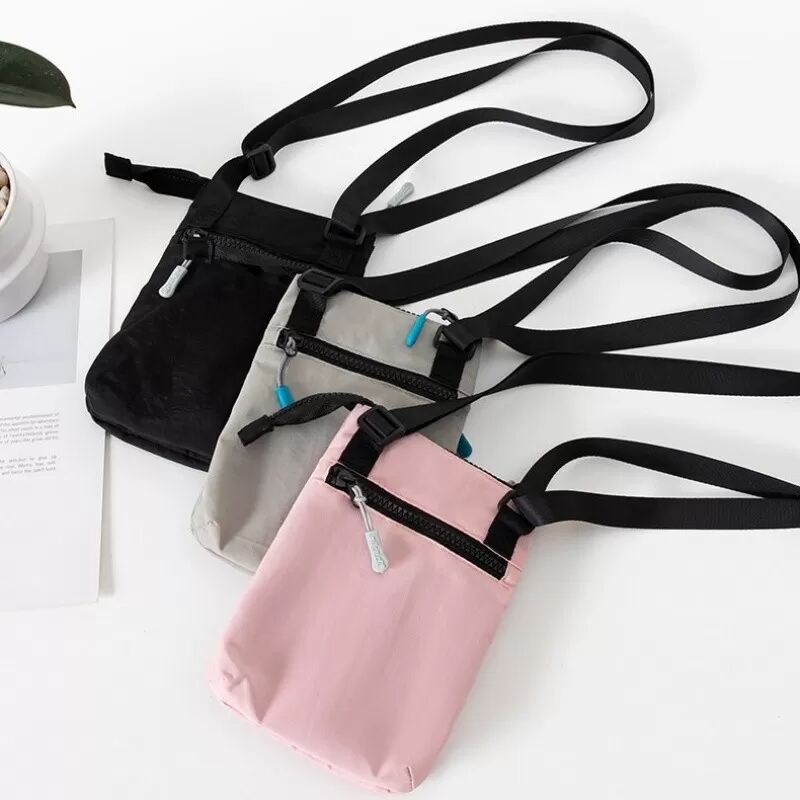
INF Multifunktionale Reise Ticket Dokument Handy Tasche - Sicher & Organisiert RosaHalten Sie Ihre Reiseutensilien mit dieser multifunktionalen Nylon-Reisetasche organisiert. Zu den Merkmalen gehören mehrschichtige Fächer, freihändiges Tragen und sichere Reißverschlüsse. Perfekt für Reisepässe, Telefone und Tickets. Kompatibel mit verschiedenen Handymodellen. Organisierte Aufbewahrung: Diese multifunktionale Reisetasche wurde entwickelt, um Ihre wichtigsten Reisedokumente, Ihr Telefon, Tickets und Karten ordentlich und leicht zugänglich aufzubewahren. Das durchdachte, mehrschichtige Design bietet spezielle Fächer für verschiedene Gegenstände, sodass Sie schnell finden, was Sie brauchen, ohne in Ihrer Tasche herumwühlen zu müssen. Perfekt für internationale Reisen, Geschäftsreisen oder den täglichen Weg zur Arbeit. Diese Tasche vereinfacht Ihr Leben unterwegs. Die Tasche ist kompatibel mit verschiedenen Handymodellen und bietet eine sichere und praktische Aufbewahrungslösung für Ihre Geräte. Freihändiger Komfort: Genießen Sie freihändigen Komfort mit dem verstellbaren Nackenband oder dem Crossbody-Design dieser Reisetasche. Tragen Sie sie um den Hals, um am Flughafen schnell auf Ihren Reisepass und Ihr Telefon zuzugreifen, oder hängen Sie sie sich quer über den Körper, um sie beim Erkunden neuer Städte sicherer und bequemer zu tragen. Das leichte Nylonmaterial sorgt für ganztägigen Komfort, während die sicheren Reißverschlüsse Ihre Sachen vor Diebstahl oder versehentlichem Verlust schützen. Diese Tasche ist kompatibel mit verschiedenen Handymodellen und bietet eine sichere und zugängliche Aufbewahrungslösung. Vielseitiges & stilvolles Design: Neben ihrer praktischen Funktionalität besticht diese Reisetasche durch ein schlankes und stilvolles Design, das jedes Outfit ergänzt. Sie ist in verschiedenen Farben erhältlich, sodass Sie die perfekte Farbe für Ihren persönlichen Stil auswählen können. Die kompakte Größe der Tasche macht sie ideal für den täglichen Gebrauch, während das geräumige Innere ausreichend Platz für alle wichtigen Dinge bietet. Egal, ob Sie zum Flughafen fahren, Besorgungen machen oder eine neue Stadt erkunden, diese Tasche ist der perfekte Begleiter. Die Tasche ist kompatibel mit verschiedenen Handymodellen und bietet eine sichere und stilvolle Aufbewahrungsmöglichkeit. Spezifikationen: Farbe: Mehrere Optionen Größe: Länge: 20 cm, Breite: 14 cm, Höhe: 5 cm Material: Nylon Das Paket beinhaltet: Handytasche x 121,89 €*Versand: 0,00 €Sichere Weiterleitung zum Anbieter
-
Wie formatiere ich Text in verschiedenen Schriftarten und -größen in einem Word-Dokument?
Um Text in verschiedenen Schriftarten und -größen in einem Word-Dokument zu formatieren, markiere den Text, den du ändern möchtest. Gehe dann zum Menü "Start" und wähle dort die gewünschte Schriftart und -größe aus. Alternativ kannst du auch die Tastenkombination Strg + Shift + Pfeil nach oben/unten verwenden, um die Schriftgröße zu ändern. **
-
Wie kann man Schriftarten in einem Schriftarten-Editor anpassen und personalisieren?
In einem Schriftarten-Editor kann man Schriftarten anpassen, indem man die Größe, Farbe und Ausrichtung ändert. Man kann auch Effekte wie Schatten oder Konturen hinzufügen. Zusätzlich kann man eigene Schriftarten importieren und speichern. **
-
Wie kann ich am besten ein Word-Dokument mit vielen verschiedenen Schriftarten usw. vereinheitlichen?
Um ein Word-Dokument mit vielen verschiedenen Schriftarten zu vereinheitlichen, kannst du am besten folgende Schritte befolgen: 1. Markiere den gesamten Text im Dokument. 2. Wähle eine einheitliche Schriftart aus, die du verwenden möchtest. 3. Ändere die Schriftart des markierten Textes auf die gewünschte Schriftart. 4. Überprüfe den Text auf andere Formatierungen wie Schriftgröße, Farbe oder Stil und passe sie gegebenenfalls an, um eine einheitliche Optik zu erreichen. **
-
Wie kann ich am besten ein Word-Dokument mit vielen verschiedenen Schriftarten usw. vereinheitlichen?
Um ein Word-Dokument mit vielen verschiedenen Schriftarten zu vereinheitlichen, kannst du am besten die Funktion "Alle formatierten Texte ersetzen" verwenden. Gehe dazu auf "Start" und dann auf "Ersetzen". Klicke auf "Weitere" und dann auf "Format". Wähle die gewünschten Formatierungen aus, die du vereinheitlichen möchtest, z.B. Schriftart, Schriftgröße, etc. Klicke dann auf "Ersetzen" und wähle die gewünschte einheitliche Formatierung aus. **
* Alle Preise verstehen sich inklusive der gesetzlichen Mehrwertsteuer und ggf. zuzüglich Versandkosten. Die Angebotsinformationen basieren auf den Angaben des jeweiligen Shops und werden über automatisierte Prozesse aktualisiert. Eine Aktualisierung in Echtzeit findet nicht statt, so dass es im Einzelfall zu Abweichungen kommen kann. ** Hinweis: Teile dieses Inhalts wurden von KI erstellt.