Domain phone-doc.de kaufen?
Wir ziehen mit dem Projekt
phone-doc.de um.
Sind Sie am Kauf der Domain
phone-doc.de interessiert?
domain@kv-gmbh.de · 0541-91531010
Domain phone-doc.de kaufen?
Wie öffne ich ein Pages Dokument?
Um ein Pages-Dokument zu öffnen, benötigen Sie entweder ein Gerät, auf dem Pages installiert ist, wie zum Beispiel ein Mac, ein iPhone oder ein iPad. Alternativ können Sie auch die iCloud-Website nutzen, um Pages-Dokumente in einem Webbrowser zu öffnen. Wenn Sie das Pages-Dokument auf einem Mac öffnen möchten, können Sie dies tun, indem Sie auf das Dokument doppelklicken oder es in Pages importieren. Auf einem iPhone oder iPad können Sie das Pages-Dokument direkt in der Pages-App öffnen, indem Sie es aus einer E-Mail, einer Cloud-Speicheranwendung oder einer anderen App importieren. Stellen Sie sicher, dass Sie die neueste Version von Pages auf Ihrem Gerät installiert haben, um das Dokument problemlos öffnen zu können. **
Wie kann ich ein Pages-Dokument wiederherstellen?
Wenn du ein Pages-Dokument gelöscht hast, kannst du es möglicherweise aus dem Papierkorb wiederherstellen. Öffne dazu den Papierkorb auf deinem Mac und suche nach dem gelöschten Dokument. Wenn es sich nicht im Papierkorb befindet, kannst du versuchen, es aus einem Backup wiederherzustellen, wenn du regelmäßige Backups deines Systems erstellst. **

Ähnliche Suchbegriffe für Pages
Top-Angebote
Produkte zum Begriff Pages:
-
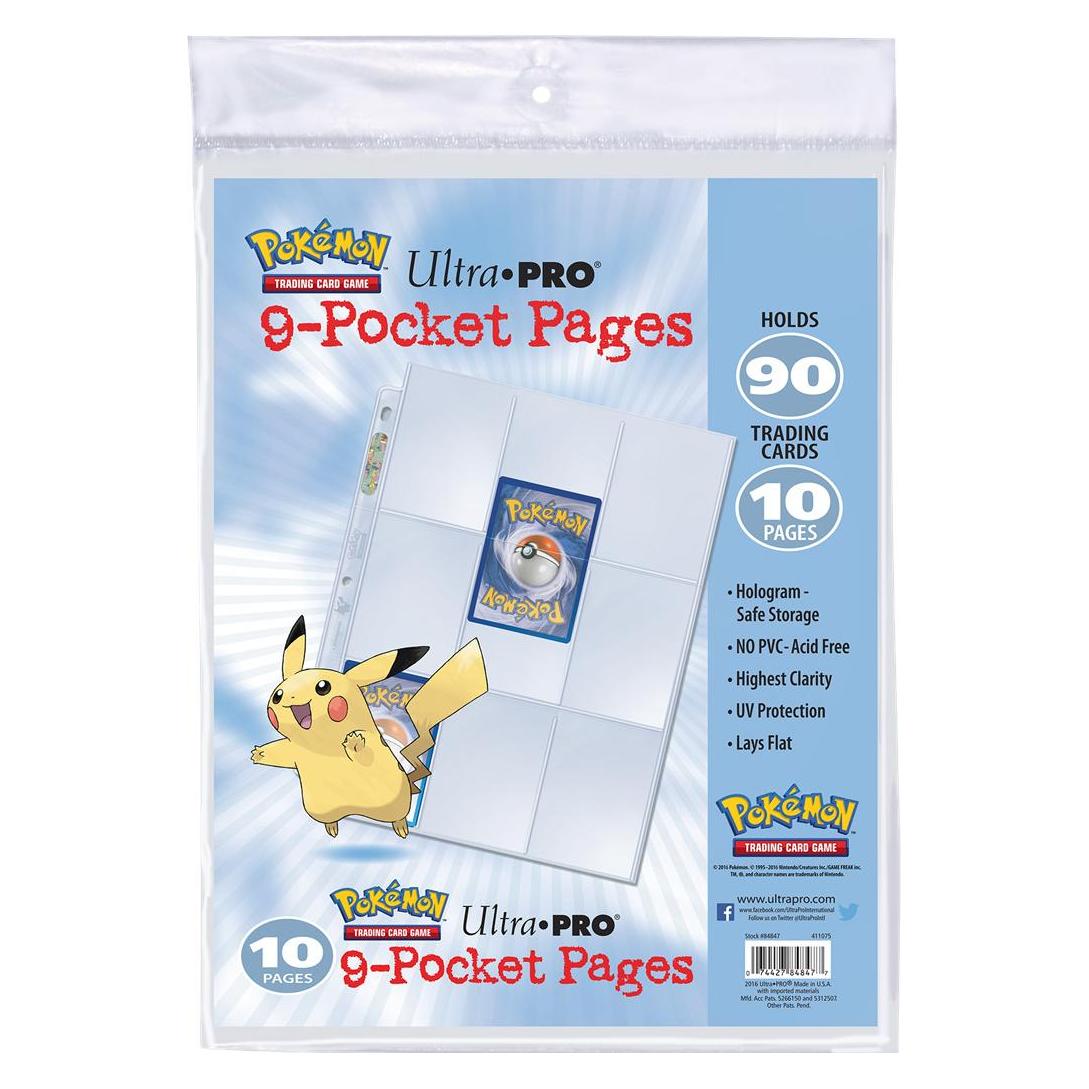
9-Pocket Platinum 10 Pages (Sammelkartenspiel-Zubehör)9-pocket Platinum Pages (10) * Eine Packung Beinhaltet 10 Seiten Mit Je 9 Fächern Zur Aufbewahrung Der Sammelkarten. * Bei Doppelseitiger Belegung Kann Eine Seite 18 Karten Aufnehmen. * Zum Abheften In Einem Din A4 Sammelkartenordner, Dank Der...5,79 €*Versand: 2,95 €Sichere Weiterleitung zum Anbieter
-
Biber, Vera: FUTTER-DOCFUTTER-DOC , Das große Futter- und Umwelt-ABC für alle fleischfressenden Haustiere , Wasserpumpen > Motorkühlung , Erscheinungsjahr: 20240521, Autoren: Biber, Vera, Seitenzahl/Blattzahl: 369, Keyword: Allergien; BARF; BARFEN; Ballaststoffe; Barf; Fleischanteil; Frischfleisch; Futterallergien; Futtermittel Fleisch; Futtermittelallergien; Futterzusätze; Gemüse; Gemüse und Kräuter; Gesunde Ernährung; Getreidefrei; Grenzfuttermittel; Hund artgerecht und natürlich zu ernähren; Knochen; Konservierung; Lagerung von Barf-Futter; Mineralstoffe; Natürliche Nahrung; Obst; Omega-3-Fettsäuren; Portionsgrößen; Proteinquelle; Rohfütterung; Tierarztbesuche; Vegetarisches Futter; Verdauung; Vitamine; Wasserzufuhr, Fachschema: Katze~Hund / Aufzucht, Erziehung, Pflege~Hund / Kindersachbuch, Jugendsachbuch~Katze / Kindersachbuch, Jugendsachbuch, Fachkategorie: Katzen als Haustiere~Hundeerziehung, Hundetraining~Kinder/Jugendliche: Sachbuch: Haustiere & Haustierhaltung: Hunde~Kinder/Jugendliche: Sachbuch: Katzen, Warengruppe: TB/Tiere/Jagen/Angeln, UNSPSC: 49019900, Warenverzeichnis für die Außenhandelsstatistik: 49019900, Länge: 217, Breite: 162, Höhe: 30, Gewicht: 834, Produktform: Kartoniert, Genre: Sachbuch/Ratgeber,24,00 €*Versand: 0,00 €Sichere Weiterleitung zum Anbieter
-
Lexmark Maintenance Kit 160.000 pages, Drucker ZubehörDas Lexmark Wartungskit ist ein essentielles Zubehör für eine Vielzahl von Lexmark-Druckern, das speziell für die Modelle XS950de, XS955de, XS955dhe, C950DE, X950DE, 952DE, 952DTE, 954DE und 954DHE entwickelt wurde. Dieses Wartungskit gewährleistet eine zuverlässige Druckqualität und eine verlängerte Lebensdauer des Druckers, indem es wichtige Komponenten ersetzt, die im Laufe der Zeit abgenutzt werden. Mit einer Kapazität von bis zu 160.000 Seiten ist dieses Kit ideal für Umgebungen mit hohem Druckaufkommen. Die Verwendung von Original-Lexmark-Verbrauchsmaterialien sorgt dafür, dass die Druckergebnisse stets den hohen Standards entsprechen, die von Lexmark erwartet werden. Das Wartungskit ist einfach zu installieren und trägt dazu bei, die Effizienz und Produktivität im Büro zu steigern. Kompatibel mit mehreren Lexmark-Druckermodellen. Kapazität von bis zu 160.000 Seiten. Optimiert für die Laser-Drucktechnologie. Einfache Installation für eine schnelle Wartung.299,00 €*Versand: 0,00 €Sichere Weiterleitung zum Anbieter
-
Ultra Pro Pocket Secure Platinum Page pages in displayUltra PRO Platin Hologrammseiten im Neun-Taschen-Stil mit einer Schutzklappe für jede Tasche, um Karten zu sichern und Staub sowie Schmutz fernzuhalten. Archivierte Qualitätsseiten, die Karten in Standardgrösse halten. Ideal auch für Aufkleberkarten, Coupons und andere Sammlerstücke. Die Seiten sind auf beiden Seiten klar und passen in unsere 3-Ring-Alben in Standardgrösse. 3er-Lochung.45,62 €*Versand: 0,00 €Sichere Weiterleitung zum Anbieter



-
Wie kann ich ein Pages Dokument öffnen?
Um ein Pages-Dokument zu öffnen, benötigen Sie entweder ein Gerät, auf dem die Pages-App installiert ist, wie z.B. ein Mac, ein iPhone oder ein iPad, oder Sie können die iCloud-Website verwenden. Wenn Sie die Pages-App auf einem Gerät haben, können Sie das Dokument einfach öffnen, indem Sie auf das Dokument klicken oder tippen. Wenn Sie die iCloud-Website verwenden, melden Sie sich einfach mit Ihrer Apple-ID an, suchen Sie nach dem Pages-Dokument und klicken Sie darauf, um es zu öffnen. Stellen Sie sicher, dass Sie über eine Internetverbindung verfügen, um auf das Dokument zuzugreifen. **
-
Wie kann ich ein überschriebenes Pages-Dokument wiederherstellen?
Wenn du ein überschriebenes Pages-Dokument wiederherstellen möchtest, kannst du versuchen, die "Rückgängig"-Funktion in Pages zu verwenden. Gehe dazu auf "Bearbeiten" und wähle "Rückgängig" aus. Wenn das nicht funktioniert, kannst du versuchen, das Dokument aus einem Backup wiederherzustellen, wenn du regelmäßige Backups deines Computers erstellst. Alternativ könntest du auch versuchen, ein Datenwiederherstellungsprogramm zu verwenden, um das überschriebene Dokument wiederherzustellen. **
-
Wie kann ich ein Dokument aus Pages drucken?
Um ein Dokument aus Pages zu drucken, öffne das Dokument und klicke auf "Datei" in der Menüleiste. Wähle dann "Drucken" aus dem Dropdown-Menü. Passe die Druckeinstellungen nach Bedarf an und klicke auf "Drucken", um das Dokument auszudrucken. **
-
Wie kann man ein Dokument von Pages löschen?
Um ein Dokument von Pages zu löschen, öffnen Sie zunächst die Pages-App auf Ihrem Gerät. Suchen Sie das Dokument, das Sie löschen möchten, und halten Sie es gedrückt, bis ein Menü erscheint. Wählen Sie dann die Option "Löschen" aus dem Menü. Bestätigen Sie die Löschung, indem Sie auf "Löschen" tippen. Das Dokument wird dann dauerhaft gelöscht und kann nicht wiederhergestellt werden. **


Wie speichere ich ein Pages Dokument als PDF?
Um ein Pages-Dokument als PDF zu speichern, öffnen Sie das Dokument in Pages. Klicken Sie dann auf "Datei" in der Menüleiste und wählen Sie "Exportieren". Wählen Sie im Dropdown-Menü das Format "PDF" aus. Geben Sie einen Dateinamen und einen Speicherort für das PDF-Dokument an und klicken Sie auf "Exportieren". Das Pages-Dokument wird nun als PDF gespeichert und kann auf jedem Gerät geöffnet und angezeigt werden, das PDF-Dateien unterstützt. **
Wie kann ich ein OpenOffice-Dokument in Pages öffnen?
Um ein OpenOffice-Dokument in Pages zu öffnen, musst du das Dokument zunächst in einem kompatiblen Format speichern, wie z.B. .doc oder .docx. Gehe dazu in OpenOffice auf "Datei" > "Speichern unter" und wähle das gewünschte Format aus. Anschließend kannst du das gespeicherte Dokument in Pages öffnen, indem du auf "Datei" > "Öffnen" gehst und das entsprechende Dokument auswählst. **
Top-Angebote
Produkte zum Begriff Pages:
-
UltraPro 9-Pocket Pages Silver Blue (100 Pages)Du bekommst eine volle Box mit 100 Hüllen. Jede Hülle hat 9 Taschen. Ultra Pro bietet 100 zusätzliche Seiten für den 9-Pocket Binder an. Wie behandelt man seine TCG-Karten? Mit viel Stil! Mit weiteren 100 Seiten kann der perfekte Ringordner erweitert werden! Die Sammelordner können dann bis zu 1800 zusätzliche Karten aufnehmen und sind eine großartige Möglichkeit, die erstaunlichsten Karten zu sammeln und auszustellen.Inhalt:9 Karten pro Seitefür bis zu 1800 Karten UV-Schutz - Kein PVC - Säurefrei - Made in the USA - Höchste Klarheit - Flach liegend - Ultra Pro Markenprodukt.20,87 €*Versand: 2,99 €Sichere Weiterleitung zum Anbieter
-
9-Pocket Platinum 10 Pages (Sammelkartenspiel-Zubehör)9-pocket Platinum Pages (10) * Eine Packung Beinhaltet 10 Seiten Mit Je 9 Fächern Zur Aufbewahrung Der Sammelkarten. * Bei Doppelseitiger Belegung Kann Eine Seite 18 Karten Aufnehmen. * Zum Abheften In Einem Din A4 Sammelkartenordner, Dank Der...5,79 €*Versand: 2,95 €Sichere Weiterleitung zum Anbieter
-
Biber, Vera: FUTTER-DOCFUTTER-DOC , Das große Futter- und Umwelt-ABC für alle fleischfressenden Haustiere , Wasserpumpen > Motorkühlung , Erscheinungsjahr: 20240521, Autoren: Biber, Vera, Seitenzahl/Blattzahl: 369, Keyword: Allergien; BARF; BARFEN; Ballaststoffe; Barf; Fleischanteil; Frischfleisch; Futterallergien; Futtermittel Fleisch; Futtermittelallergien; Futterzusätze; Gemüse; Gemüse und Kräuter; Gesunde Ernährung; Getreidefrei; Grenzfuttermittel; Hund artgerecht und natürlich zu ernähren; Knochen; Konservierung; Lagerung von Barf-Futter; Mineralstoffe; Natürliche Nahrung; Obst; Omega-3-Fettsäuren; Portionsgrößen; Proteinquelle; Rohfütterung; Tierarztbesuche; Vegetarisches Futter; Verdauung; Vitamine; Wasserzufuhr, Fachschema: Katze~Hund / Aufzucht, Erziehung, Pflege~Hund / Kindersachbuch, Jugendsachbuch~Katze / Kindersachbuch, Jugendsachbuch, Fachkategorie: Katzen als Haustiere~Hundeerziehung, Hundetraining~Kinder/Jugendliche: Sachbuch: Haustiere & Haustierhaltung: Hunde~Kinder/Jugendliche: Sachbuch: Katzen, Warengruppe: TB/Tiere/Jagen/Angeln, UNSPSC: 49019900, Warenverzeichnis für die Außenhandelsstatistik: 49019900, Länge: 217, Breite: 162, Höhe: 30, Gewicht: 834, Produktform: Kartoniert, Genre: Sachbuch/Ratgeber,24,00 €*Versand: 0,00 €Sichere Weiterleitung zum Anbieter
-
Wie öffne ich ein Pages Dokument?
Um ein Pages-Dokument zu öffnen, benötigen Sie entweder ein Gerät, auf dem Pages installiert ist, wie zum Beispiel ein Mac, ein iPhone oder ein iPad. Alternativ können Sie auch die iCloud-Website nutzen, um Pages-Dokumente in einem Webbrowser zu öffnen. Wenn Sie das Pages-Dokument auf einem Mac öffnen möchten, können Sie dies tun, indem Sie auf das Dokument doppelklicken oder es in Pages importieren. Auf einem iPhone oder iPad können Sie das Pages-Dokument direkt in der Pages-App öffnen, indem Sie es aus einer E-Mail, einer Cloud-Speicheranwendung oder einer anderen App importieren. Stellen Sie sicher, dass Sie die neueste Version von Pages auf Ihrem Gerät installiert haben, um das Dokument problemlos öffnen zu können. **
-
Wie kann ich ein Pages-Dokument wiederherstellen?
Wenn du ein Pages-Dokument gelöscht hast, kannst du es möglicherweise aus dem Papierkorb wiederherstellen. Öffne dazu den Papierkorb auf deinem Mac und suche nach dem gelöschten Dokument. Wenn es sich nicht im Papierkorb befindet, kannst du versuchen, es aus einem Backup wiederherzustellen, wenn du regelmäßige Backups deines Systems erstellst. **
-
Wie kann ich ein Pages Dokument öffnen?
Um ein Pages-Dokument zu öffnen, benötigen Sie entweder ein Gerät, auf dem die Pages-App installiert ist, wie z.B. ein Mac, ein iPhone oder ein iPad, oder Sie können die iCloud-Website verwenden. Wenn Sie die Pages-App auf einem Gerät haben, können Sie das Dokument einfach öffnen, indem Sie auf das Dokument klicken oder tippen. Wenn Sie die iCloud-Website verwenden, melden Sie sich einfach mit Ihrer Apple-ID an, suchen Sie nach dem Pages-Dokument und klicken Sie darauf, um es zu öffnen. Stellen Sie sicher, dass Sie über eine Internetverbindung verfügen, um auf das Dokument zuzugreifen. **
-
Wie kann ich ein überschriebenes Pages-Dokument wiederherstellen?
Wenn du ein überschriebenes Pages-Dokument wiederherstellen möchtest, kannst du versuchen, die "Rückgängig"-Funktion in Pages zu verwenden. Gehe dazu auf "Bearbeiten" und wähle "Rückgängig" aus. Wenn das nicht funktioniert, kannst du versuchen, das Dokument aus einem Backup wiederherzustellen, wenn du regelmäßige Backups deines Computers erstellst. Alternativ könntest du auch versuchen, ein Datenwiederherstellungsprogramm zu verwenden, um das überschriebene Dokument wiederherzustellen. **
Ähnliche Suchbegriffe für Pages
-
Lexmark Maintenance Kit 160.000 pages, Drucker ZubehörDas Lexmark Wartungskit ist ein essentielles Zubehör für eine Vielzahl von Lexmark-Druckern, das speziell für die Modelle XS950de, XS955de, XS955dhe, C950DE, X950DE, 952DE, 952DTE, 954DE und 954DHE entwickelt wurde. Dieses Wartungskit gewährleistet eine zuverlässige Druckqualität und eine verlängerte Lebensdauer des Druckers, indem es wichtige Komponenten ersetzt, die im Laufe der Zeit abgenutzt werden. Mit einer Kapazität von bis zu 160.000 Seiten ist dieses Kit ideal für Umgebungen mit hohem Druckaufkommen. Die Verwendung von Original-Lexmark-Verbrauchsmaterialien sorgt dafür, dass die Druckergebnisse stets den hohen Standards entsprechen, die von Lexmark erwartet werden. Das Wartungskit ist einfach zu installieren und trägt dazu bei, die Effizienz und Produktivität im Büro zu steigern. Kompatibel mit mehreren Lexmark-Druckermodellen. Kapazität von bis zu 160.000 Seiten. Optimiert für die Laser-Drucktechnologie. Einfache Installation für eine schnelle Wartung.299,00 €*Versand: 0,00 €Sichere Weiterleitung zum Anbieter
-
Ultra Pro Pocket Secure Platinum Page pages in displayUltra PRO Platin Hologrammseiten im Neun-Taschen-Stil mit einer Schutzklappe für jede Tasche, um Karten zu sichern und Staub sowie Schmutz fernzuhalten. Archivierte Qualitätsseiten, die Karten in Standardgrösse halten. Ideal auch für Aufkleberkarten, Coupons und andere Sammlerstücke. Die Seiten sind auf beiden Seiten klar und passen in unsere 3-Ring-Alben in Standardgrösse. 3er-Lochung.45,62 €*Versand: 0,00 €Sichere Weiterleitung zum Anbieter
-
HP Maintenance Kit 220V Pages 225.000, Drucker ZubehörDas HP Wartungsset 220V, Modell CB389AB, ist ein originales Druckerzubehör für ausgewählte HP Drucker, Kopierer und Faxgeräte. Dieses Wartungsset unterstützt zuverlässige Leistung in Druck-, Kopier-, Scan- und Faxfunktionen und gewährleistet gleichbleibende Ausgabequalität sowie verlängerte Gerätelebensdauer. Es enthält essentielle Komponenten für die regelmässige Wartung, wie Rollen, Filter oder andere Teile, die für optimale Funktionalität ausgelegt sind und den Verschleiss reduzieren. Kompatibel mit 220V-Stromsystemen, ist es auf Langlebigkeit und einfache Installation ausgelegt, um Ausfallzeiten zu minimieren und die betriebliche Effizienz aufrechtzuerhalten. Ideal für Büroumgebungen oder den Heimgebrauch trägt dieses Set dazu bei, die Druckklarheit und Maschinenzuverlässigkeit langfristig zu erhalten. Für spezifische Kompatibilität konsultieren Sie das Handbuch Ihres Geräts oder die offiziellen HP-Ressourcen, um die Übereinstimmung mit Ihrem Druckermodell zu bestätigen. Konstruiert aus hochwertigen Materialien erfüllt es die HP-Standards für Präzision und Langlebigkeit und unterstützt reibungsloses Papierhandling sowie konsistente Leistung im täglichen Einsatz.354,80 €*Versand: 0,00 €Sichere Weiterleitung zum Anbieter
-
Kyocera FK-8550 fuser 600000 pages, Drucker ZubehörDie FK-8550 Fixiereinheit von Kyocera ist ein hochwertiges Druckerzubehör, das speziell für die Laser-Drucktechnologie entwickelt wurde. Mit einer beeindruckenden Druckleistung von bis zu 600.000 Seiten ist dieses Produkt ideal für Unternehmen, die auf eine zuverlässige und langlebige Lösung angewiesen sind. Die FK-8550 ist mit einer Vielzahl von Kyocera-Druckern kompatibel, darunter die ECOSYS P8060cdn sowie die TASKalfa-Modelle 4002i, 5002i, 5003i, 6002i, 6003i, 4052ci, 4053ci, 5052ci, 5053ci, 6052ci und 6053ci. Diese Fixiereinheit gewährleistet eine gleichbleibend hohe Druckqualität und trägt zur Effizienz des Druckprozesses bei. Hergestellt in Japan, erfüllt die FK-8550 die hohen Standards von Kyocera und ist ein unverzichtbares Zubehör für professionelle Druckumgebungen. - Drucktechnologie: Laser - Druckleistung: Bis zu 600.000 Seiten - Kompatibel mit mehreren Kyocera-Druckermodellen - Hergestellt in Japan.711,80 €*Versand: 0,00 €Sichere Weiterleitung zum Anbieter
-
Wie kann ich ein Dokument aus Pages drucken?
Um ein Dokument aus Pages zu drucken, öffne das Dokument und klicke auf "Datei" in der Menüleiste. Wähle dann "Drucken" aus dem Dropdown-Menü. Passe die Druckeinstellungen nach Bedarf an und klicke auf "Drucken", um das Dokument auszudrucken. **
-
Wie kann man ein Dokument von Pages löschen?
Um ein Dokument von Pages zu löschen, öffnen Sie zunächst die Pages-App auf Ihrem Gerät. Suchen Sie das Dokument, das Sie löschen möchten, und halten Sie es gedrückt, bis ein Menü erscheint. Wählen Sie dann die Option "Löschen" aus dem Menü. Bestätigen Sie die Löschung, indem Sie auf "Löschen" tippen. Das Dokument wird dann dauerhaft gelöscht und kann nicht wiederhergestellt werden. **
-
Wie speichere ich ein Pages Dokument als PDF?
Um ein Pages-Dokument als PDF zu speichern, öffnen Sie das Dokument in Pages. Klicken Sie dann auf "Datei" in der Menüleiste und wählen Sie "Exportieren". Wählen Sie im Dropdown-Menü das Format "PDF" aus. Geben Sie einen Dateinamen und einen Speicherort für das PDF-Dokument an und klicken Sie auf "Exportieren". Das Pages-Dokument wird nun als PDF gespeichert und kann auf jedem Gerät geöffnet und angezeigt werden, das PDF-Dateien unterstützt. **
-
Wie kann ich ein OpenOffice-Dokument in Pages öffnen?
Um ein OpenOffice-Dokument in Pages zu öffnen, musst du das Dokument zunächst in einem kompatiblen Format speichern, wie z.B. .doc oder .docx. Gehe dazu in OpenOffice auf "Datei" > "Speichern unter" und wähle das gewünschte Format aus. Anschließend kannst du das gespeicherte Dokument in Pages öffnen, indem du auf "Datei" > "Öffnen" gehst und das entsprechende Dokument auswählst. **
* Alle Preise verstehen sich inklusive der gesetzlichen Mehrwertsteuer und ggf. zuzüglich Versandkosten. Die Angebotsinformationen basieren auf den Angaben des jeweiligen Shops und werden über automatisierte Prozesse aktualisiert. Eine Aktualisierung in Echtzeit findet nicht statt, so dass es im Einzelfall zu Abweichungen kommen kann. ** Hinweis: Teile dieses Inhalts wurden von KI erstellt.