Domain phone-doc.de kaufen?
Wir ziehen mit dem Projekt
phone-doc.de um.
Sind Sie am Kauf der Domain
phone-doc.de interessiert?
domain@kv-gmbh.de · 0541-91531010
Domain phone-doc.de kaufen?
Wie kann ich das Windows-Registry-Backup importieren, wenn es nicht funktioniert? Bitte um Hilfe.
Wenn das Importieren des Windows-Registry-Backups nicht funktioniert, gibt es einige mögliche Lösungen. Zuerst solltest du sicherstellen, dass du über Administratorrechte verfügst und dass das Backup nicht beschädigt ist. Du könntest auch versuchen, das Backup in einem anderen Benutzerkonto zu importieren oder das System im abgesicherten Modus zu starten und es erneut zu versuchen. Wenn nichts davon funktioniert, könnte es sein, dass das Backup unbrauchbar ist und du möglicherweise andere Möglichkeiten in Betracht ziehen musst, um das Problem zu beheben. **
Wie mache ich ein Backup I Phone?
Um ein Backup deines iPhones zu erstellen, kannst du entweder iCloud oder iTunes verwenden. Um ein iCloud-Backup zu erstellen, gehe zu Einstellungen > [Dein Name] > iCloud > iCloud Backup und tippe auf "Backup jetzt erstellen". Um ein iTunes-Backup zu erstellen, verbinde dein iPhone mit einem Computer, öffne iTunes und klicke auf "Backup jetzt erstellen". Stelle sicher, dass du regelmäßig Backups erstellst, um sicherzustellen, dass deine Daten immer gesichert sind. Du kannst auch automatische Backups einrichten, indem du die entsprechenden Einstellungen in iCloud oder iTunes konfigurierst. **


Ähnliche Suchbegriffe für ASCOMP-Registry-Backup-Professional
Top-Angebote
Produkte zum Begriff ASCOMP-Registry-Backup-Professional:
-
Wondershare Dr.Fone - Phone Backup (iOS)Dr.Fone - Phone Backup (iOS) kaufen Die ultimative Sicherungslösung für Ihr iOS-Gerät Hallo und herzlich willkommen zum Artikel über die beste iOS-Telefonsicherungslösung – Dr.Fone - Phone Backup (iOS)! Wenn Sie ein stolzer Besitzer eines iOS-Geräts sind und sicherstellen möchten, dass Ihre wertvollen Daten geschützt sind, dann sind Sie hier genau richtig. In diesem Artikel werden wir uns die erstaunlichen Funktionen von Dr.Fone - Phone Backup (iOS), häufig gestellte Fragen und vieles mehr ansehen. Lassen Sie uns also direkt loslegen! Die Funktionen von Dr.Fone - Phone Backup (iOS) Sichern Sie Ihre wichtigen Daten wie Kontakte, Nachrichten, Fotos, Videos, Notizen und mehr auf Ihrem iOS-Gerät. Ermöglicht eine selektive Sicherung, bei der Sie bestimmte Daten auswählen können, die gesichert werden sollen. Unterstützt verschiedene Backup-Methoden, einschließlich lokales Backup auf Ihrem Computer oder externen Festplatten sowie Cloud-Backup auf Diensten wie iCloud oder Google Drive. Stellen Sie Ihre gesicherten Daten problemlos auf Ihrem iOS-Gerät oder einem anderen Gerät wieder her. Bietet eine benutzerfreundliche Oberfläche, die es Ihnen ermöglicht, Ihre Sicherungs- und Wiederherstellungsprozesse einfach und bequem durchzuführen. Warum sollten Sie Dr.Fone - Phone Backup (iOS)? Es gibt mehrere Gründe, warum Dr.Fone - Phone Backup (iOS) die beste Wahl ist, um Ihre iOS-Daten zu sichern. Hier sind einige davon: Sicherheitsgewährleistung: Mit Dr.Fone - Phone Backup (iOS) können Sie sicher sein, dass Ihre Daten geschützt sind. Die Software verwendet fortschrittliche Verschlüsselungstechnologien, um sicherzustellen, dass Ihre Daten privat und sicher bleiben. Einfache Bedienung: Dr.Fone - Phone Backup (iOS) bietet eine benutzerfreundliche Oberfläche, die es Ihnen ermöglicht, Ihre Daten mit nur wenigen Klicks zu sichern. Sie benötigen keine technischen Kenntnisse, um die Software zu verwenden. Selektive Sicherung: Mit Dr.Fone - Phone Backup (iOS) können Sie genau auswählen, welche Daten gesichert werden sollen. Dadurch sparen Sie Speicherplatz und Zeit. Verschiedene Backup-Optionen: Sie haben die Möglichkeit, Ihre Daten lokal auf Ihrem Computer oder externen Festplatten zu sichern oder sie in der Cloud auf Diensten wie iCloud oder Google Drive zu speichern. Einfache Wiederherstellung: Wenn Sie Ihre gesicherten Daten wiederherstellen müssen, können Sie dies problemlos mit Dr.Fone - Phone Backup (iOS) tun. Ihre Daten werden schnell und zuverlässig wiederhergestellt, sodass Sie sie nahtlos auf Ihrem iOS-Gerät oder einem anderen Gerät nutzen können. Dr.Fone - Phone Backup (iOS) kaufen bietet Ihnen die ultimative Sicherungslösung für Ihr iOS-Gerät. Mit den vielfältigen Funktionen und der einfachen Bedienung können Sie Ihre wichtigen Daten sichern und bei Bedarf wiederherstellen. Egal, ob Sie selektive Sicherungen durchführen oder Ihre Daten lokal oder in der Cloud sichern möchten, diese Software bietet Ihnen alle erforderlichen Optionen. Schützen Sie Ihre wertvollen Daten und haben Sie die Gewissheit, dass sie sicher und jederzeit zugänglich sind. Investieren Sie in Dr.Fone - Phone Backup (iOS) und sichern Sie sich Ihre digitale Lebenswelt! Systemanforderungen Um Wondershare Dr.Fone Windows - Phone Backup (iOS) optimal nutzen zu können, stellen Sie sicher, dass Ihr Computer die folgenden Systemanforderungen erfüllt: Betriebssystem: Windows 10/8.1/8/7/Vista/XP (32-Bit oder 64-Bit) Prozessor: 1 GHz oder höher (32-Bit oder 64-Bit) RAM: Mindestens 256 MB (1 GB empfohlen) Festplattenspeicher: Mindestens 200 MB freier Festplattenspeicher Display: 1024 x 768 Bildschirmauflösung oder höher Andere: Aktive Internetverbindung für den Download und die Aktivierung der Software19,95 €*Versand: 0,00 €Sichere Weiterleitung zum Anbieter
-
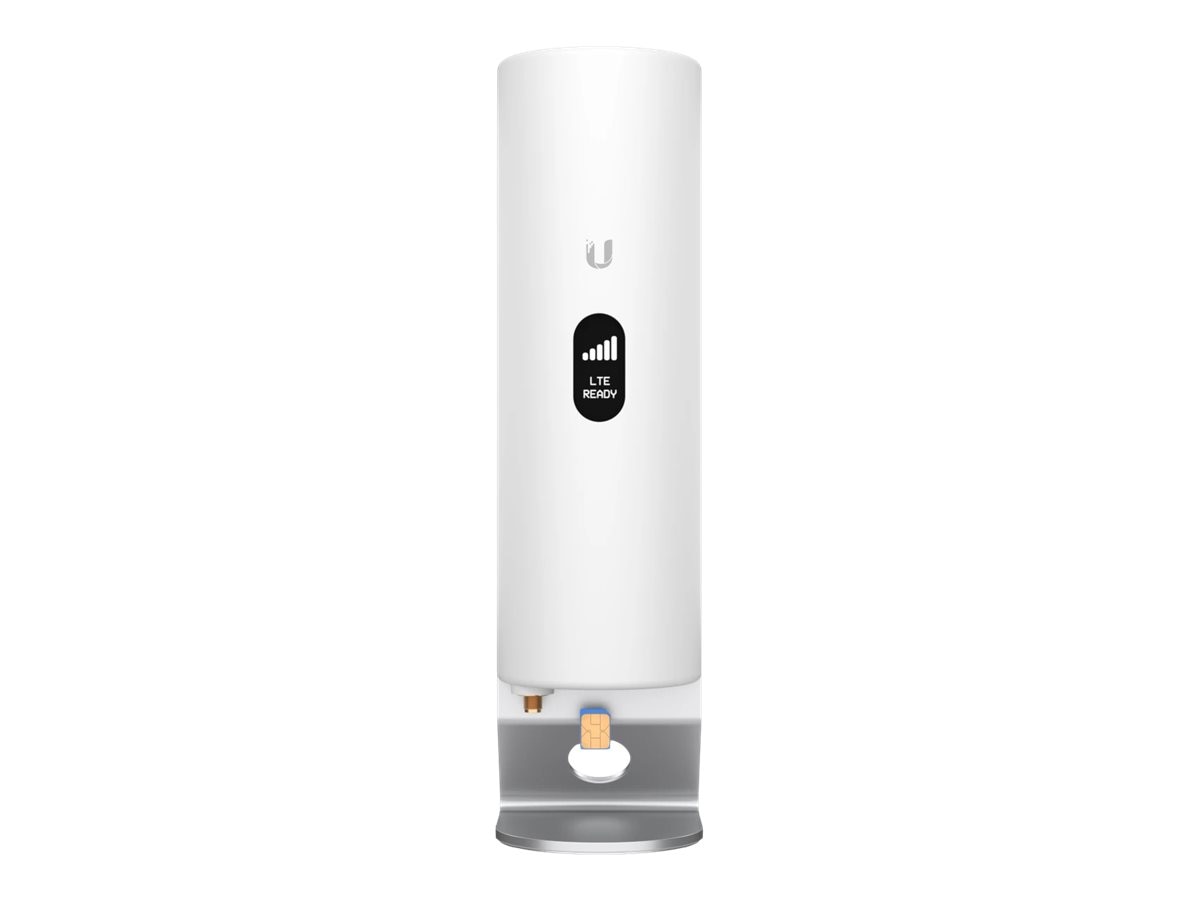
Ubiquiti UniFi U-LTE Backup Professional Access Point 2,4 Ghz2 GbE RJ45 Anschlüsse / Stromversorgung über PoE+ / Download 150 Mbps / Upload 50 Mbps / RP-SMA-Anschluss für optionale externe Antenne Nahtlose Internet-Ausfallsicherung für UniFi Gateways. Bringen Sie Ihre eigene SIM-Karte für LTE-Daten mit.320,13 €*Versand: 6,99 €Sichere Weiterleitung zum Anbieter
-
Wondershare Dr.Fone (Mac) - Phone Backup (iOS)Dr.Fone (Mac) - Phone Backup (iOS) Die beste Sicherungslösung für Ihr iOS-Gerät auf dem Mac Hallo und herzlich willkommen zum Artikel über die ultimative Sicherungslösung für iOS-Geräte auf dem Mac - Dr.Fone (Mac) - Phone Backup (iOS)! Wenn Sie ein stolzer Besitzer eines Mac-Computers sind und Ihre wertvollen Daten auf Ihrem iOS-Gerät sichern möchten, sind Sie hier genau richtig. In diesem Artikel werden wir die erstaunlichen Funktionen von Dr.Fone (Mac) - Phone Backup (iOS) erkunden, häufig gestellte Fragen beantworten und vieles mehr. Lassen Sie uns also direkt loslegen! Die Funktionen von Dr.Fone (Mac) - Phone Backup (iOS) Sichern Sie Ihre wichtigen Daten wie Kontakte, Nachrichten, Fotos, Videos, Anruflisten und mehr auf Ihrem iOS-Gerät. Ermöglicht eine selektive Sicherung, bei der Sie bestimmte Daten auswählen können, die gesichert werden sollen. Unterstützt verschiedene Backup-Methoden, einschließlich lokales Backup auf Ihrem Mac-Computer oder externen Festplatten sowie Cloud-Backup auf Diensten wie Google Drive oder Dropbox. Stellen Sie Ihre gesicherten Daten problemlos auf Ihrem iOS-Gerät oder einem anderen Gerät wieder her. Bietet eine benutzerfreundliche Oberfläche, die es Ihnen ermöglicht, Ihre Sicherungs- und Wiederherstellungsprozesse einfach und bequem durchzuführen. Warum sollten Sie Dr.Fone (Mac) - Phone Backup (iOS) kaufen? Es gibt mehrere Gründe, warum Dr.Fone (Mac) - Phone Backup (iOS) die beste Wahl ist, um Ihre iOS-Daten zu sichern. Hier sind einige davon: Umfassende Datensicherung: Mit Dr.Fone (Mac) - Phone Backup (iOS) können Sie eine umfassende Sicherung Ihrer Daten durchführen, um sicherzustellen, dass nichts verloren geht. Selektive Sicherung: Sie haben die Flexibilität, nur bestimmte Daten auszuwählen und zu sichern, anstatt den gesamten Gerätespeicher zu sichern. Vielfältige Speicheroptionen: Sie können Ihre Daten lokal auf Ihrem Mac-Computer oder externen Festplatten sichern oder sie in der Cloud auf Diensten wie Google Drive oder Dropbox speichern. Einfache Wiederherstellung: Wenn Sie Ihre gesicherten Daten wiederherstellen müssen, können Sie dies problemlos mit Dr.Fone (Mac) - Phone Backup (iOS) tun. Die Software führt Sie durch den Wiederherstellungsprozess, um sicherzustellen, dass Ihre Daten schnell und einfach wiederhergestellt werden. Benutzerfreundlichkeit: Die intuitive Benutzeroberfläche von Dr.Fone (Mac) - Phone Backup (iOS) macht es einfach, Ihre Daten zu sichern und wiederherzustellen, selbst wenn Sie kein technisches Experte sind. Dr.Fone (Mac) - Phone Backup (iOS) bietet Ihnen die ultimative Sicherungslösung für Ihr iOS-Gerät auf Ihrem Mac-Computer. Mit den umfangreichen Funktionen, der selektiven Sicherungsoption und den vielfältigen Speichermöglichkeiten können Sie Ihre Daten einfach sichern und bei Bedarf wiederherstellen. Verlieren Sie nie wieder wichtige Informationen oder Erinnerungen auf Ihrem iOS-Gerät. Investieren Sie in Dr.Fone (Mac) - Phone Backup (iOS) und haben Sie die Gewissheit, dass Ihre Daten geschützt und sicher sind. Systemanforderungen Um Dr.Fone (Mac) - Phone Backup (iOS) optimal nutzen zu können, stellen Sie sicher, dass Ihr Mac-Computer die folgenden Systemanforderungen erfüllt: Betriebssystem: macOS 10.15 oder höher Prozessor: Intel-Prozessor mit 1 GHz oder höher RAM: Mindestens 1 GB RAM Festplattenspeicher: Mindestens 200 MB freier Festplattenspeicher USB-Anschluss: Ein funktionierender USB-Anschluss zur Verbindung mit Ihrem iOS-Gerät iOS-Version: Unterstützt eine breite Palette von iOS-Versionen, einschließlich iOS 2.0 bis iOS 1214,95 €*Versand: 0,00 €Sichere Weiterleitung zum Anbieter



-
Wie viel Speicher benötigt Windows 7 Professional auf einer CD?
Windows 7 Professional benötigt etwa 2,32 GB Speicherplatz auf einer CD. **
-
Wie viel Speicher braucht iPhone Backup?
Das benötigte Speicherplatz für ein iPhone-Backup hängt von verschiedenen Faktoren ab, wie z.B. der Größe des iPhones, der Menge an Daten, die gesichert werden sollen, und ob man Fotos und Videos in hoher Qualität sichert. In der Regel kann ein durchschnittliches iPhone-Backup zwischen einigen Gigabyte bis zu mehreren Dutzend Gigabyte groß sein. Es ist ratsam, regelmäßig Backups durchzuführen, um sicherzustellen, dass alle wichtigen Daten gesichert sind. Man kann den benötigten Speicherplatz für ein Backup in den Einstellungen des iPhones unter "iCloud" oder über iTunes überprüfen. **
-
Wie viel Speicher für Backup iPhone?
Wie viel Speicher für Backup iPhone? Ein Backup des iPhones kann je nach Größe des Geräts und der darauf gespeicherten Daten variieren. Für die meisten Benutzer reicht ein iCloud-Speicher von 50 GB oder 200 GB aus, um regelmäßige Backups durchzuführen. Wenn Sie jedoch viele Fotos, Videos oder Apps auf Ihrem iPhone haben, sollten Sie möglicherweise einen größeren iCloud-Speicherplan in Betracht ziehen. Es ist auch ratsam, regelmäßig zu überprüfen, ob genügend Speicherplatz für Backups vorhanden ist, um sicherzustellen, dass alle wichtigen Daten gesichert werden können. Letztendlich hängt die benötigte Speicherkapazität für ein iPhone-Backup von Ihren individuellen Nutzungsgewohnheiten und Anforderungen ab. **
-
Wie viel Speicher braucht ein Backup?
Die benötigte Speichermenge für ein Backup hängt von verschiedenen Faktoren ab, wie der Größe der zu sichernden Daten, der Häufigkeit der Backups und dem gewählten Backup-Verfahren. Generell gilt, dass ein Backup mindestens so viel Speicherplatz benötigt wie die Daten, die gesichert werden sollen. Zudem sollte ausreichend zusätzlicher Speicherplatz für inkrementelle oder differentielle Backups eingeplant werden. Die genaue Speichergröße kann durch eine sorgfältige Planung und regelmäßige Überprüfung der Backup-Strategie optimiert werden. Es ist wichtig, regelmäßig den Speicherbedarf zu überprüfen und bei Bedarf die Kapazität anzupassen, um sicherzustellen, dass alle wichtigen Daten gesichert werden können. **


Wo ist die Registry?
Die Registry ist ein wichtiger Bestandteil eines Betriebssystems, in dem Informationen über installierte Programme, Einstellungen und Konfigurationen gespeichert werden. In Windows-Betriebssystemen ist die Registry in der Regel unter dem Pfad "HKEY_LOCAL_MACHINE\SOFTWARE" zu finden. Um auf die Registry zuzugreifen, kann man den Registrierungseditor verwenden, indem man "regedit" in die Windows-Suchleiste eingibt. Es ist wichtig, vorsichtig zu sein, wenn man die Registry bearbeitet, da falsche Änderungen das Betriebssystem beschädigen können. Es wird empfohlen, vor jeder Änderung in der Registry ein Backup zu erstellen. **
Was macht die Registry?
Die Registry ist eine zentrale Datenbank, in der Informationen über Domainnamen gespeichert werden. Sie dient als Verwaltungsstelle für Domainnamen und deren Zuordnung zu IP-Adressen. Die Registry überwacht und kontrolliert die Vergabe und Verwaltung von Domainnamen, um sicherzustellen, dass sie eindeutig sind und korrekt funktionieren. Sie spielt eine wichtige Rolle bei der Sicherstellung der Stabilität und Funktionsfähigkeit des Domain Name Systems (DNS). Letztendlich ist es die Aufgabe der Registry, die ordnungsgemäße Registrierung, Verwaltung und Aktualisierung von Domainnamen sicherzustellen. **
Top-Angebote
Produkte zum Begriff ASCOMP-Registry-Backup-Professional:
-
Registry Utilities Professional, EnglishEliminate PC Crashes, Freezes & Slowdowns with Registry Repair Software Repair Your Slow Running PC Easy to Use with Fast Results Scan & Clean the Windows Registry Fix Windows Errors & Crashes FREE! AutoSave Essentials - $40 Value 3 PC licenses for Windows 10, 8, 7, & Vista Why Registry Utilities Professional? The registry is the nerve center of your PC and is used to store information and settings for software, hardware, user preferences and more. Over time, these settings become inaccurate and lead to software crashes and errors. These problems can occur for many reasons including incorrect removal of software, missing or corrupt hardware drivers or orphaned startup programs. Registry Utilities Professional eliminates PC freezes and crashes by fixing and optimizing the Windows registry for improved computer performance. With just a few easy steps our registry cleaner will scan your entire registry and provide a list of the registry errors found. You can then choose to selectively clean each item or automatically repair them all. Registry Utilities Professional makes a backup of any repairs made so you can easily recover any changes made if needed. Improve the speed and performance of your computer today with Registry Utilities Professional. Features Fix Windows Errors & Optimize PC Performance! Fast, Thorough & Effective Scanning Registry Utilities Professional thoroughly scans your computer and provides a list of errors with detailed descriptions and recommended fixes. With just a few clicks, Registry Utilities Professional fixes registry errors and eliminates PC crashes and freezes. Shows Scan Progress You never have to wonder what Registry Utilities Professional has done. Registry Utilities Professionals' easy to use interface makes it easy to fix and optimize your PC. One-Step Maintenance Wizard Registry Utilities Professionals' one-step, all-in-one wizard repairs and compacts the Windows registry, optimizes your system memory & Windows startup and protects you against malicious activities. Safely Repairs Entries in Your Windows Registry Registry Utilities Professionals' cutting edge detection engine quickly identifies missing and invalid references in your Windows registry. By using Registry Utilities Professional regularly and fixing registry errors your computer will be more stable and faster. Scans, Fixes & Removes Invalid Shortcuts Registry Utilities Professional can scan for invalid and incorrect shortcuts in customizable locations on your computer. Optimizes Windows Startup & Daily Performance Registry Utilities Professional optimizes your Windows startup and daily performance by freeing up system memory resources and remove unnecessary Windows startup programs. Compacts & Defrags the Windows® Registry for Optimized System Performance Registry Utilities Professional includes a registry defragmentation and compacting feature which analyzes, rebuilds and compacts the Window Registry to remove free space and corrupt keys. Automatically Creates Windows Registry Backups Registry Utilities Professional automatically creates a backup of all changes it makes to the registry, allowing these changes to be restored to their original condition at a later time. Scans & Repairs: Registry Integrity Add/Remove Programs List Windows-Installer Errors Windows Runtime Errors Invalid Program Shortcuts Software Locations Registered Fonts Help File Locations Windows Startup Programs Program Listings Missing/Corrupt Hardware Drivers File Extension Associations Windows Temporary Files System Requirements Version 3 Platform Windows XP, Windows Vista 32-bit, Windows 7, Windows 8 32-bit, Windows 8 64-bit, Windows 8, Windows 10 For Windows® 10, 8, 7 & Vista Internet connection for updates 5 MB of free hard disk space19,95 €*Versand: 0,00 €Sichere Weiterleitung zum Anbieter
-
Fix-It Registry Optimizer PlatinumFix-It Registry Optimizer Hängt sich Ihr Computer gelegentlich auf oder läuft extrem langsam? Nur Ruhe bewahren! Sie brauchen nicht viel Geld in aktuellere Hardware oder gar einen neuen Computer zu investieren. Häufig werden diese Probleme durch die Registrierdatenbank von Windows® verursacht. Wenn Sie die Registry regelmäßig säubern und optimieren, läuft Ihr PC auch in Zukunft wie neu! In der Registry von Windows werden Einstellungen und Optionen für Microsoft Windows® gespeichert. Im Laufe der Zeit nimmt der Umfang der Registry immer mehr zu und es sammeln sich zahlreiche ungültige und überflüssige Daten an. Probleme in der Registry von Windows sind häufig die Ursache für Abstürze von Windows, eingeschränkte Leistung und Fehlermeldungen. Fix-It Registry Optimizer erspart Ihnen die zeitaufwändige und anstrengende Fehlersuche durch eine schnelle Überprüfung der Registry auf Fehler und Optimierungsmöglichkeiten. Fix-It Registry Optimizer ist einfach, benutzerfreundlich und sicher anzuwenden. Innerhalb von zwei Minuten oder schneller werden in einer vollständigen Liste alle Fehler der Registry sowie Optimierungsmöglichkeiten Ihres PCs angezeigt und können bei Bedarf sofort umgesetzt werden. O&O Defrag 16 Professional O&O Defrag 16 Professional beschleunigt nicht nur spürbar den Zugriff auf Festplatten, es verlängert auch deren Lebensdauer und beugt damit aktiv einem Systemausfall vor. Neben den aktuellen Windows-Versionen ab XP wird nun auch Windows 8 nativ unterstützt. Über die Benutzungsoberfläche von O&O Defrag 16 Professional sind alle grundlegenden Funktionen über einen einzigen Klick erreichbar. Um auch Einsteigern die Nutzung von O&O Defrag 16 Professional zu erleichtern, wurde die Benutzungsoberfläche überarbeitet und vereinfacht. Gespeicherte Dateifragmente werden noch besser zusammengefasst als jemals zuvor, da die dafür zuständigen Algorithmen optimiert wurden. Ebenfalls wird die Defragmentierung gesperrter Dateien durch die neue Version noch besser unterstützt und die Optimierung für Solid State Drives (SSDs) wurde erweitert, es werden nun weitere Hersteller unterstützt. Für jedes Laufwerk wird dargestellt, welche Benutzeraktion zu welchem Optimierungserfolg geführt hat. Dazu wird erst der aktuelle Fragmentierungsgrad nach Abschluss der Aktion gezeigt, für den besseren Vergleich folgt die Darstellung des „Vorher“-Status. Allen Benutzern aus dem gleichen Netzwerk wird die Fernsteuerung von O&O Defrag 16 Professional ermöglicht. Die Laufwerke von Rechnern im gleichen Netzwerk können analysiert und optimiert werden, beispielsweise durch die Bearbeitung von Aufgaben. Ebenfalls rechnerübergreifend können Berichte erzeugt und eingesehen werden. Funktionen von Fix-it Registry Optimizer Effektive Prüfung der Registry - in 2 Minuten In wenigen Minuten führt Fix-It Registry Optimizer eine gründliche Prüfung der Registrierdatenbank auf Fehler durch und findet ungültige Schlüssel, veraltete Daten und andere mögliche Probleme, die zur Leistungseinbuße des PCs oder zum Einfrieren von Windows führen können. Die Scan-Ergebnisse werden so dargestellt, so dass Sie leicht nachvollziehbar sind. Sie haben daraufhin die Möglichkeit, die gefundenen Probleme gleich mit einem Klick zu beheben. Optimierung der System-, Sicherheits- und Interneteinstellungen Optimieren Sie die Einstellungen Ihres Computers, um zu gewährleisten, dass er jederzeit die bestmögliche Leistung erbringt. Mit Fix-It Registry Optimizer können Sie die Einstellungen selbst anpassen oder die Empfehlungen des Programms zur Optimierung der Leistung und Geschwindigkeit übernehmen. Ausgesprochen benutzerfreundlich Wir sind stolz auf die Benutzerfreundlichkeit unserer Produkte. Der Startbildschirm enthält eine große Schaltfläche “Prüfung starten” und auf dem Bildschirm mit den Ergebnissen finden Sie eine große Schaltfläche “Fehler beheben”. Mit Fix-it Registry Optimizer sind sowohl fortgeschrittene als auch ungeübte Nutzer in der Lage, die Leistung und Geschwindigkeit ihres PCs zu erhöhen. Mit dem integrierten Zeitplaner definieren Sie einen Termin für den Registry-Check und überlassen die Ausführung dem Programm! Von jetzt an gibt es keinen Grund mehr für langsam laufendene Computer. Richten Sie den integrierten Zeitplaner einfach so ein, dass beim Start automatisch eine Prüfung durchgeführt wird oder programmieren Sie einen täglichen, wöchentlichen oder monatlischen Check. Zusätzliche Sicherheit durch Backup- und Wiederherstellungsfunktionen Mit Fix-It Registry Optimizer können überflüssige Einträge in der Registry sicher und einfach entfernt werden. Zur Sicherheit können über das Backup-Menü auch Backups und Systemwiederherstellungspunkte angelegt werden. Prüfung an eigenen Bedarf anpassen Vielleicht möchten Sie bestimmte Schlüssel in der Registry von der Prüfung ausschließen? Kein Problem. Mit Fix-It Registry Op...54,95 €*Versand: 0,00 €Sichere Weiterleitung zum Anbieter
-
Wondershare Dr.Fone - Phone Backup (iOS)Dr.Fone - Phone Backup (iOS) kaufen Die ultimative Sicherungslösung für Ihr iOS-Gerät Hallo und herzlich willkommen zum Artikel über die beste iOS-Telefonsicherungslösung – Dr.Fone - Phone Backup (iOS)! Wenn Sie ein stolzer Besitzer eines iOS-Geräts sind und sicherstellen möchten, dass Ihre wertvollen Daten geschützt sind, dann sind Sie hier genau richtig. In diesem Artikel werden wir uns die erstaunlichen Funktionen von Dr.Fone - Phone Backup (iOS), häufig gestellte Fragen und vieles mehr ansehen. Lassen Sie uns also direkt loslegen! Die Funktionen von Dr.Fone - Phone Backup (iOS) Sichern Sie Ihre wichtigen Daten wie Kontakte, Nachrichten, Fotos, Videos, Notizen und mehr auf Ihrem iOS-Gerät. Ermöglicht eine selektive Sicherung, bei der Sie bestimmte Daten auswählen können, die gesichert werden sollen. Unterstützt verschiedene Backup-Methoden, einschließlich lokales Backup auf Ihrem Computer oder externen Festplatten sowie Cloud-Backup auf Diensten wie iCloud oder Google Drive. Stellen Sie Ihre gesicherten Daten problemlos auf Ihrem iOS-Gerät oder einem anderen Gerät wieder her. Bietet eine benutzerfreundliche Oberfläche, die es Ihnen ermöglicht, Ihre Sicherungs- und Wiederherstellungsprozesse einfach und bequem durchzuführen. Warum sollten Sie Dr.Fone - Phone Backup (iOS)? Es gibt mehrere Gründe, warum Dr.Fone - Phone Backup (iOS) die beste Wahl ist, um Ihre iOS-Daten zu sichern. Hier sind einige davon: Sicherheitsgewährleistung: Mit Dr.Fone - Phone Backup (iOS) können Sie sicher sein, dass Ihre Daten geschützt sind. Die Software verwendet fortschrittliche Verschlüsselungstechnologien, um sicherzustellen, dass Ihre Daten privat und sicher bleiben. Einfache Bedienung: Dr.Fone - Phone Backup (iOS) bietet eine benutzerfreundliche Oberfläche, die es Ihnen ermöglicht, Ihre Daten mit nur wenigen Klicks zu sichern. Sie benötigen keine technischen Kenntnisse, um die Software zu verwenden. Selektive Sicherung: Mit Dr.Fone - Phone Backup (iOS) können Sie genau auswählen, welche Daten gesichert werden sollen. Dadurch sparen Sie Speicherplatz und Zeit. Verschiedene Backup-Optionen: Sie haben die Möglichkeit, Ihre Daten lokal auf Ihrem Computer oder externen Festplatten zu sichern oder sie in der Cloud auf Diensten wie iCloud oder Google Drive zu speichern. Einfache Wiederherstellung: Wenn Sie Ihre gesicherten Daten wiederherstellen müssen, können Sie dies problemlos mit Dr.Fone - Phone Backup (iOS) tun. Ihre Daten werden schnell und zuverlässig wiederhergestellt, sodass Sie sie nahtlos auf Ihrem iOS-Gerät oder einem anderen Gerät nutzen können. Dr.Fone - Phone Backup (iOS) kaufen bietet Ihnen die ultimative Sicherungslösung für Ihr iOS-Gerät. Mit den vielfältigen Funktionen und der einfachen Bedienung können Sie Ihre wichtigen Daten sichern und bei Bedarf wiederherstellen. Egal, ob Sie selektive Sicherungen durchführen oder Ihre Daten lokal oder in der Cloud sichern möchten, diese Software bietet Ihnen alle erforderlichen Optionen. Schützen Sie Ihre wertvollen Daten und haben Sie die Gewissheit, dass sie sicher und jederzeit zugänglich sind. Investieren Sie in Dr.Fone - Phone Backup (iOS) und sichern Sie sich Ihre digitale Lebenswelt! Systemanforderungen Um Wondershare Dr.Fone Windows - Phone Backup (iOS) optimal nutzen zu können, stellen Sie sicher, dass Ihr Computer die folgenden Systemanforderungen erfüllt: Betriebssystem: Windows 10/8.1/8/7/Vista/XP (32-Bit oder 64-Bit) Prozessor: 1 GHz oder höher (32-Bit oder 64-Bit) RAM: Mindestens 256 MB (1 GB empfohlen) Festplattenspeicher: Mindestens 200 MB freier Festplattenspeicher Display: 1024 x 768 Bildschirmauflösung oder höher Andere: Aktive Internetverbindung für den Download und die Aktivierung der Software19,95 €*Versand: 0,00 €Sichere Weiterleitung zum Anbieter
-
Ubiquiti UniFi U-LTE Backup Professional Access Point 2,4 Ghz2 GbE RJ45 Anschlüsse / Stromversorgung über PoE+ / Download 150 Mbps / Upload 50 Mbps / RP-SMA-Anschluss für optionale externe Antenne Nahtlose Internet-Ausfallsicherung für UniFi Gateways. Bringen Sie Ihre eigene SIM-Karte für LTE-Daten mit.320,13 €*Versand: 6,99 €Sichere Weiterleitung zum Anbieter
-
Wie kann ich das Windows-Registry-Backup importieren, wenn es nicht funktioniert? Bitte um Hilfe.
Wenn das Importieren des Windows-Registry-Backups nicht funktioniert, gibt es einige mögliche Lösungen. Zuerst solltest du sicherstellen, dass du über Administratorrechte verfügst und dass das Backup nicht beschädigt ist. Du könntest auch versuchen, das Backup in einem anderen Benutzerkonto zu importieren oder das System im abgesicherten Modus zu starten und es erneut zu versuchen. Wenn nichts davon funktioniert, könnte es sein, dass das Backup unbrauchbar ist und du möglicherweise andere Möglichkeiten in Betracht ziehen musst, um das Problem zu beheben. **
-
Wie mache ich ein Backup I Phone?
Um ein Backup deines iPhones zu erstellen, kannst du entweder iCloud oder iTunes verwenden. Um ein iCloud-Backup zu erstellen, gehe zu Einstellungen > [Dein Name] > iCloud > iCloud Backup und tippe auf "Backup jetzt erstellen". Um ein iTunes-Backup zu erstellen, verbinde dein iPhone mit einem Computer, öffne iTunes und klicke auf "Backup jetzt erstellen". Stelle sicher, dass du regelmäßig Backups erstellst, um sicherzustellen, dass deine Daten immer gesichert sind. Du kannst auch automatische Backups einrichten, indem du die entsprechenden Einstellungen in iCloud oder iTunes konfigurierst. **
-
Wie viel Speicher benötigt Windows 7 Professional auf einer CD?
Windows 7 Professional benötigt etwa 2,32 GB Speicherplatz auf einer CD. **
-
Wie viel Speicher braucht iPhone Backup?
Das benötigte Speicherplatz für ein iPhone-Backup hängt von verschiedenen Faktoren ab, wie z.B. der Größe des iPhones, der Menge an Daten, die gesichert werden sollen, und ob man Fotos und Videos in hoher Qualität sichert. In der Regel kann ein durchschnittliches iPhone-Backup zwischen einigen Gigabyte bis zu mehreren Dutzend Gigabyte groß sein. Es ist ratsam, regelmäßig Backups durchzuführen, um sicherzustellen, dass alle wichtigen Daten gesichert sind. Man kann den benötigten Speicherplatz für ein Backup in den Einstellungen des iPhones unter "iCloud" oder über iTunes überprüfen. **
Ähnliche Suchbegriffe für ASCOMP-Registry-Backup-Professional
-
Wondershare Dr.Fone (Mac) - Phone Backup (iOS)Dr.Fone (Mac) - Phone Backup (iOS) Die beste Sicherungslösung für Ihr iOS-Gerät auf dem Mac Hallo und herzlich willkommen zum Artikel über die ultimative Sicherungslösung für iOS-Geräte auf dem Mac - Dr.Fone (Mac) - Phone Backup (iOS)! Wenn Sie ein stolzer Besitzer eines Mac-Computers sind und Ihre wertvollen Daten auf Ihrem iOS-Gerät sichern möchten, sind Sie hier genau richtig. In diesem Artikel werden wir die erstaunlichen Funktionen von Dr.Fone (Mac) - Phone Backup (iOS) erkunden, häufig gestellte Fragen beantworten und vieles mehr. Lassen Sie uns also direkt loslegen! Die Funktionen von Dr.Fone (Mac) - Phone Backup (iOS) Sichern Sie Ihre wichtigen Daten wie Kontakte, Nachrichten, Fotos, Videos, Anruflisten und mehr auf Ihrem iOS-Gerät. Ermöglicht eine selektive Sicherung, bei der Sie bestimmte Daten auswählen können, die gesichert werden sollen. Unterstützt verschiedene Backup-Methoden, einschließlich lokales Backup auf Ihrem Mac-Computer oder externen Festplatten sowie Cloud-Backup auf Diensten wie Google Drive oder Dropbox. Stellen Sie Ihre gesicherten Daten problemlos auf Ihrem iOS-Gerät oder einem anderen Gerät wieder her. Bietet eine benutzerfreundliche Oberfläche, die es Ihnen ermöglicht, Ihre Sicherungs- und Wiederherstellungsprozesse einfach und bequem durchzuführen. Warum sollten Sie Dr.Fone (Mac) - Phone Backup (iOS) kaufen? Es gibt mehrere Gründe, warum Dr.Fone (Mac) - Phone Backup (iOS) die beste Wahl ist, um Ihre iOS-Daten zu sichern. Hier sind einige davon: Umfassende Datensicherung: Mit Dr.Fone (Mac) - Phone Backup (iOS) können Sie eine umfassende Sicherung Ihrer Daten durchführen, um sicherzustellen, dass nichts verloren geht. Selektive Sicherung: Sie haben die Flexibilität, nur bestimmte Daten auszuwählen und zu sichern, anstatt den gesamten Gerätespeicher zu sichern. Vielfältige Speicheroptionen: Sie können Ihre Daten lokal auf Ihrem Mac-Computer oder externen Festplatten sichern oder sie in der Cloud auf Diensten wie Google Drive oder Dropbox speichern. Einfache Wiederherstellung: Wenn Sie Ihre gesicherten Daten wiederherstellen müssen, können Sie dies problemlos mit Dr.Fone (Mac) - Phone Backup (iOS) tun. Die Software führt Sie durch den Wiederherstellungsprozess, um sicherzustellen, dass Ihre Daten schnell und einfach wiederhergestellt werden. Benutzerfreundlichkeit: Die intuitive Benutzeroberfläche von Dr.Fone (Mac) - Phone Backup (iOS) macht es einfach, Ihre Daten zu sichern und wiederherzustellen, selbst wenn Sie kein technisches Experte sind. Dr.Fone (Mac) - Phone Backup (iOS) bietet Ihnen die ultimative Sicherungslösung für Ihr iOS-Gerät auf Ihrem Mac-Computer. Mit den umfangreichen Funktionen, der selektiven Sicherungsoption und den vielfältigen Speichermöglichkeiten können Sie Ihre Daten einfach sichern und bei Bedarf wiederherstellen. Verlieren Sie nie wieder wichtige Informationen oder Erinnerungen auf Ihrem iOS-Gerät. Investieren Sie in Dr.Fone (Mac) - Phone Backup (iOS) und haben Sie die Gewissheit, dass Ihre Daten geschützt und sicher sind. Systemanforderungen Um Dr.Fone (Mac) - Phone Backup (iOS) optimal nutzen zu können, stellen Sie sicher, dass Ihr Mac-Computer die folgenden Systemanforderungen erfüllt: Betriebssystem: macOS 10.15 oder höher Prozessor: Intel-Prozessor mit 1 GHz oder höher RAM: Mindestens 1 GB RAM Festplattenspeicher: Mindestens 200 MB freier Festplattenspeicher USB-Anschluss: Ein funktionierender USB-Anschluss zur Verbindung mit Ihrem iOS-Gerät iOS-Version: Unterstützt eine breite Palette von iOS-Versionen, einschließlich iOS 2.0 bis iOS 1214,95 €*Versand: 0,00 €Sichere Weiterleitung zum Anbieter
-
Göpel, Ralph: Praxishandbuch Veeam Backup & Replication 12Praxishandbuch Veeam Backup & Replication 12 , für VMware und Microsoft Hyper-V , Sport-Gewindefahrwerk > Sportfederung , Auflage: 3., aktualisierte und erweiterte Auflage, Erscheinungsjahr: 202309, Produktform: Kartoniert, Titel der Reihe: Animals##, Autoren: Göpel, Ralph, Auflage: 23003, Auflage/Ausgabe: 3., aktualisierte und erweiterte Auflage, Seitenzahl/Blattzahl: 234, Keyword: Backup; Microsoft Hyper-V; Recovery; Replication; VMware vSphere; virtuelle Umgebung, Fachschema: Backup (EDV)~Recherche - Information Retrieval, Warengruppe: HC/Datenkommunikation/Netze/Mailboxen, Fachkategorie: Datensicherung und Datenrettung, Thema: Verstehen, Text Sprache: ger, UNSPSC: 49019900, Warenverzeichnis für die Außenhandelsstatistik: 49019900, Verlag: Dpunkt.Verlag GmbH, Verlag: Dpunkt.Verlag GmbH, Verlag: O'Reilly, Länge: 236, Breite: 163, Höhe: 16, Gewicht: 452, Produktform: Klappenbroschur, Genre: Mathematik/Naturwissenschaften/Technik/Medizin, Genre: Mathematik/Naturwissenschaften/Technik/Medizin, Vorgänger: 2278351, Vorgänger EAN: 9783960091554 9783960090823, Herkunftsland: DEUTSCHLAND (DE), Katalog: deutschsprachige Titel, Katalog: Gesamtkatalog, Katalog: Kennzeichnung von Titeln mit einer Relevanz > 30, Katalog: Lagerartikel, Book on Demand, ausgew. Medienartikel, Relevanz: 0160, Tendenz: -1, Unterkatalog: AK, Unterkatalog: Bücher, Unterkatalog: Hardcover, Unterkatalog: Lagerartikel,39,90 €*Versand: 0,00 €Sichere Weiterleitung zum Anbieter
-
Wie viel Speicher für Backup iPhone?
Wie viel Speicher für Backup iPhone? Ein Backup des iPhones kann je nach Größe des Geräts und der darauf gespeicherten Daten variieren. Für die meisten Benutzer reicht ein iCloud-Speicher von 50 GB oder 200 GB aus, um regelmäßige Backups durchzuführen. Wenn Sie jedoch viele Fotos, Videos oder Apps auf Ihrem iPhone haben, sollten Sie möglicherweise einen größeren iCloud-Speicherplan in Betracht ziehen. Es ist auch ratsam, regelmäßig zu überprüfen, ob genügend Speicherplatz für Backups vorhanden ist, um sicherzustellen, dass alle wichtigen Daten gesichert werden können. Letztendlich hängt die benötigte Speicherkapazität für ein iPhone-Backup von Ihren individuellen Nutzungsgewohnheiten und Anforderungen ab. **
-
Wie viel Speicher braucht ein Backup?
Die benötigte Speichermenge für ein Backup hängt von verschiedenen Faktoren ab, wie der Größe der zu sichernden Daten, der Häufigkeit der Backups und dem gewählten Backup-Verfahren. Generell gilt, dass ein Backup mindestens so viel Speicherplatz benötigt wie die Daten, die gesichert werden sollen. Zudem sollte ausreichend zusätzlicher Speicherplatz für inkrementelle oder differentielle Backups eingeplant werden. Die genaue Speichergröße kann durch eine sorgfältige Planung und regelmäßige Überprüfung der Backup-Strategie optimiert werden. Es ist wichtig, regelmäßig den Speicherbedarf zu überprüfen und bei Bedarf die Kapazität anzupassen, um sicherzustellen, dass alle wichtigen Daten gesichert werden können. **
-
Wo ist die Registry?
Die Registry ist ein wichtiger Bestandteil eines Betriebssystems, in dem Informationen über installierte Programme, Einstellungen und Konfigurationen gespeichert werden. In Windows-Betriebssystemen ist die Registry in der Regel unter dem Pfad "HKEY_LOCAL_MACHINE\SOFTWARE" zu finden. Um auf die Registry zuzugreifen, kann man den Registrierungseditor verwenden, indem man "regedit" in die Windows-Suchleiste eingibt. Es ist wichtig, vorsichtig zu sein, wenn man die Registry bearbeitet, da falsche Änderungen das Betriebssystem beschädigen können. Es wird empfohlen, vor jeder Änderung in der Registry ein Backup zu erstellen. **
-
Was macht die Registry?
Die Registry ist eine zentrale Datenbank, in der Informationen über Domainnamen gespeichert werden. Sie dient als Verwaltungsstelle für Domainnamen und deren Zuordnung zu IP-Adressen. Die Registry überwacht und kontrolliert die Vergabe und Verwaltung von Domainnamen, um sicherzustellen, dass sie eindeutig sind und korrekt funktionieren. Sie spielt eine wichtige Rolle bei der Sicherstellung der Stabilität und Funktionsfähigkeit des Domain Name Systems (DNS). Letztendlich ist es die Aufgabe der Registry, die ordnungsgemäße Registrierung, Verwaltung und Aktualisierung von Domainnamen sicherzustellen. **
* Alle Preise verstehen sich inklusive der gesetzlichen Mehrwertsteuer und ggf. zuzüglich Versandkosten. Die Angebotsinformationen basieren auf den Angaben des jeweiligen Shops und werden über automatisierte Prozesse aktualisiert. Eine Aktualisierung in Echtzeit findet nicht statt, so dass es im Einzelfall zu Abweichungen kommen kann. ** Hinweis: Teile dieses Inhalts wurden von KI erstellt.